Ein neues Gerät hängt am Strang, aber die GLT meldet „offline“. Liegt es an der Verdrahtung, an den Einstellungen oder am Gerät? Diese Anleitung zeigt, wie Sie eine Modbus-RTU-Verbindung testen – in sechs klaren Schritten, vom Kabel bis zum fertigen Protokoll.
Sie brauchen einen Laptop, einen USB-auf-RS-485-Adapter und einen Modbus-Tester. Wir verwenden ModbusMate, unseren kostenlosen Tester im Browser. Die Schritte funktionieren aber mit jedem guten Werkzeug.
Das brauchen Sie vorab
- USB-auf-RS-485-Adapter. Jeder Adapter, den Ihr Rechner als serielle Schnittstelle erkennt. Verbreitet sind FTDI-, CP210x- und CH340-Chips.
- Browser. Chrome, Edge oder Opera am Desktop oder Laptop. Firefox und Safari unterstützen Web Serial nicht.
- Datenblatt des Geräts. Mit Slave-Adresse, Baudrate, Parität, Stoppbits und Registertabelle.
- Zugang zum Bus. Am besten an einem Verteiler, um einzelne Geräte oder ganze Segmente zu prüfen.
Schritt 1: Verdrahtung prüfen
Die meisten RS-485-Fehler sind Verdrahtungsfehler. Prüfen Sie drei Dinge:
- A und B nicht vertauscht. Die Beschriftung unterscheidet sich je nach Hersteller. Antwortet nichts, ist Tauschen ein schneller Test.
- Masse bzw. Bezugspotenzial angeschlossen, wo das Gerät es verlangt.
- Abschluss korrekt. Die Leitung wird an beiden Enden abgeschlossen, nicht in der Mitte.
Die Modbus-Spezifikation für serielle Leitungen erlaubt außerdem 32 Geräte pro Segment ohne Repeater. Mehr dazu in unserem Beitrag zu Geräteanzahl, Störfestigkeit und Empfehlungen für Modbus RS-485.
Schritt 2: Serielle Einstellungen abgleichen
Master und Slave müssen in jedem Punkt übereinstimmen. Ein falscher Wert, und Sie erhalten Stille oder Datensalat.
- Modus: RTU oder ASCII.
- Baudrate: ModbusMate unterstützt 300 bis 3.000.000.
- Parität und Stoppbits: zum Beispiel gerade Parität und 1 Stoppbit.
- Slave-Adresse: 1 bis 247. Adresse 0 ist Broadcast und erhält keine Antwort.
Unsicher, welche Werte das Gerät nutzt? Unser Beitrag zu den wichtigen Modbus-Einstellungen für die Sensorkonfiguration nennt die üblichen Verdächtigen.
Schritt 3: Verbinden und ein bekanntes Register abfragen
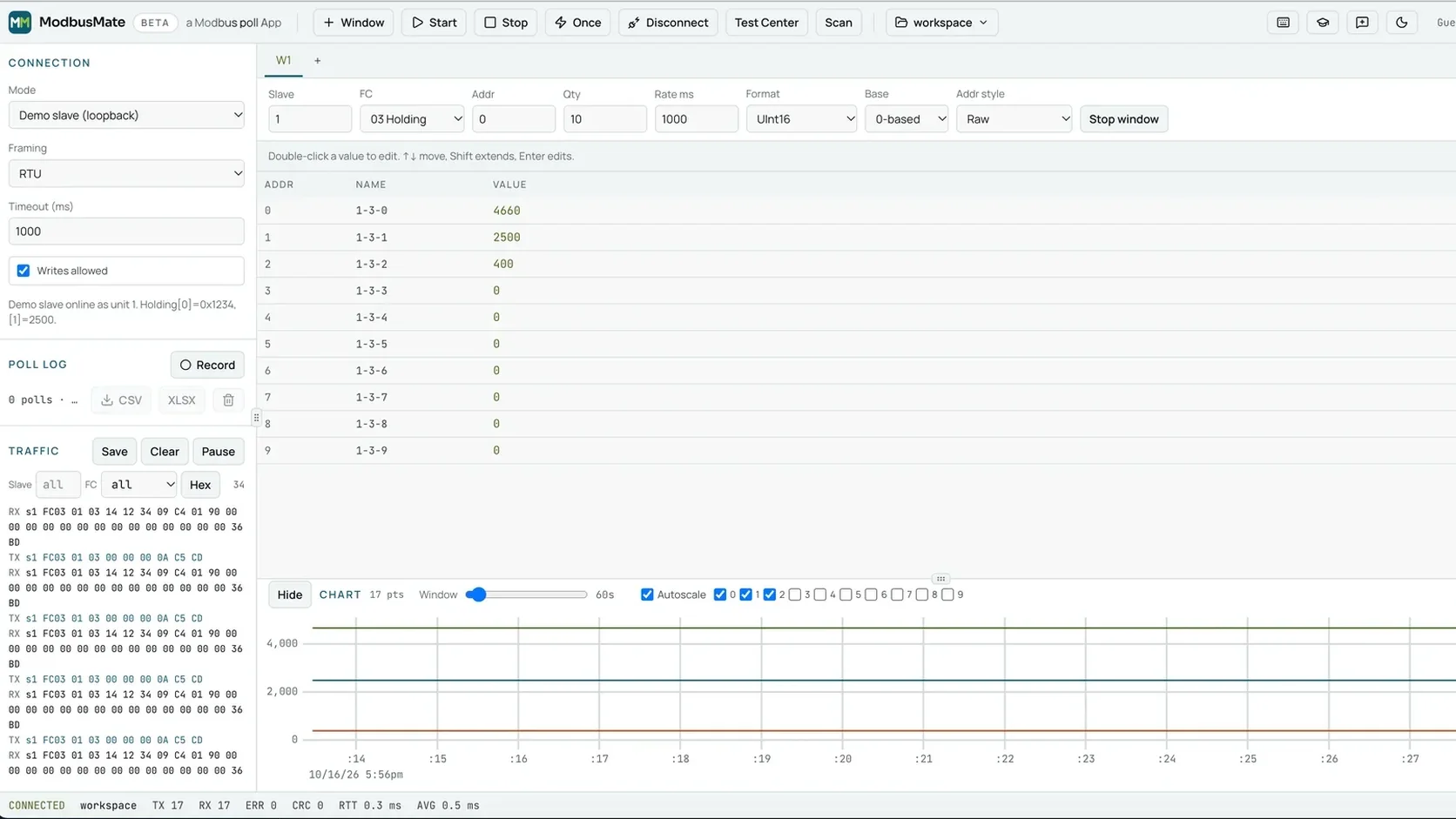
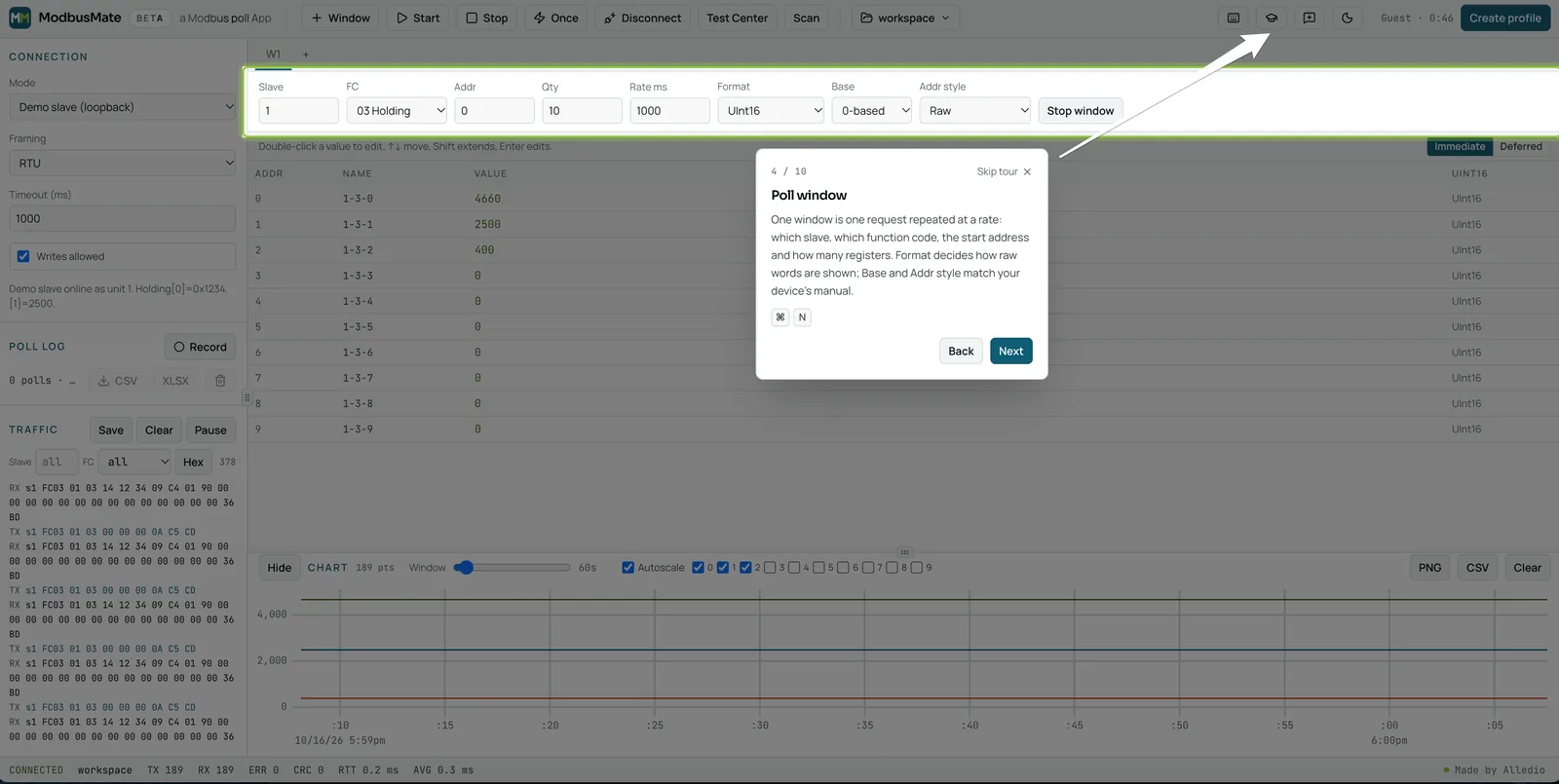
Öffnen Sie ModbusMate und wählen Sie den seriellen Port. Tragen Sie die Werte aus Schritt 2 ein. Legen Sie dann ein Poll-Fenster an:
- Slave-ID laut Datenblatt,
- Funktionscode 03 (Holding-Register lesen) oder 04 (Input-Register lesen),
- eine Startadresse, die sicher existiert,
- eine kleine Anzahl, etwa 2 bis 10 Register.
Drücken Sie F5. Ankommende Werte werden grün. Das ist Ihr erster Beweis, dass die Verbindung steht.
Schritt 4: Zähler lesen
Sehen Sie sich jetzt die Statusleiste an. ModbusMate zählt TX, RX, Fehler, CRC-Fehler und Antwortzeit. Diese Zahlen sagen mehr als jede LED.
| Beobachtung | Typische Bedeutung |
|---|---|
| TX steigt, RX bleibt 0 | Keine Antwort. Verdrahtung, Slave-ID, Baudrate und Parität prüfen. |
| RX steigt, CRC-Fehler steigen mit | Antworten kommen beschädigt an. Störungen, Abschluss und Baudrate prüfen. |
| RX steigt, Werte wirken falsch | Die Verbindung steht. Problem liegt bei Adresse oder Datenformat. |
| Antwortzeit schwankt stark | Ausgelasteter oder instabiler Bus. Weitere Master und Leitungslänge prüfen. |
Schritt 5: Rohe Telegramme ansehen
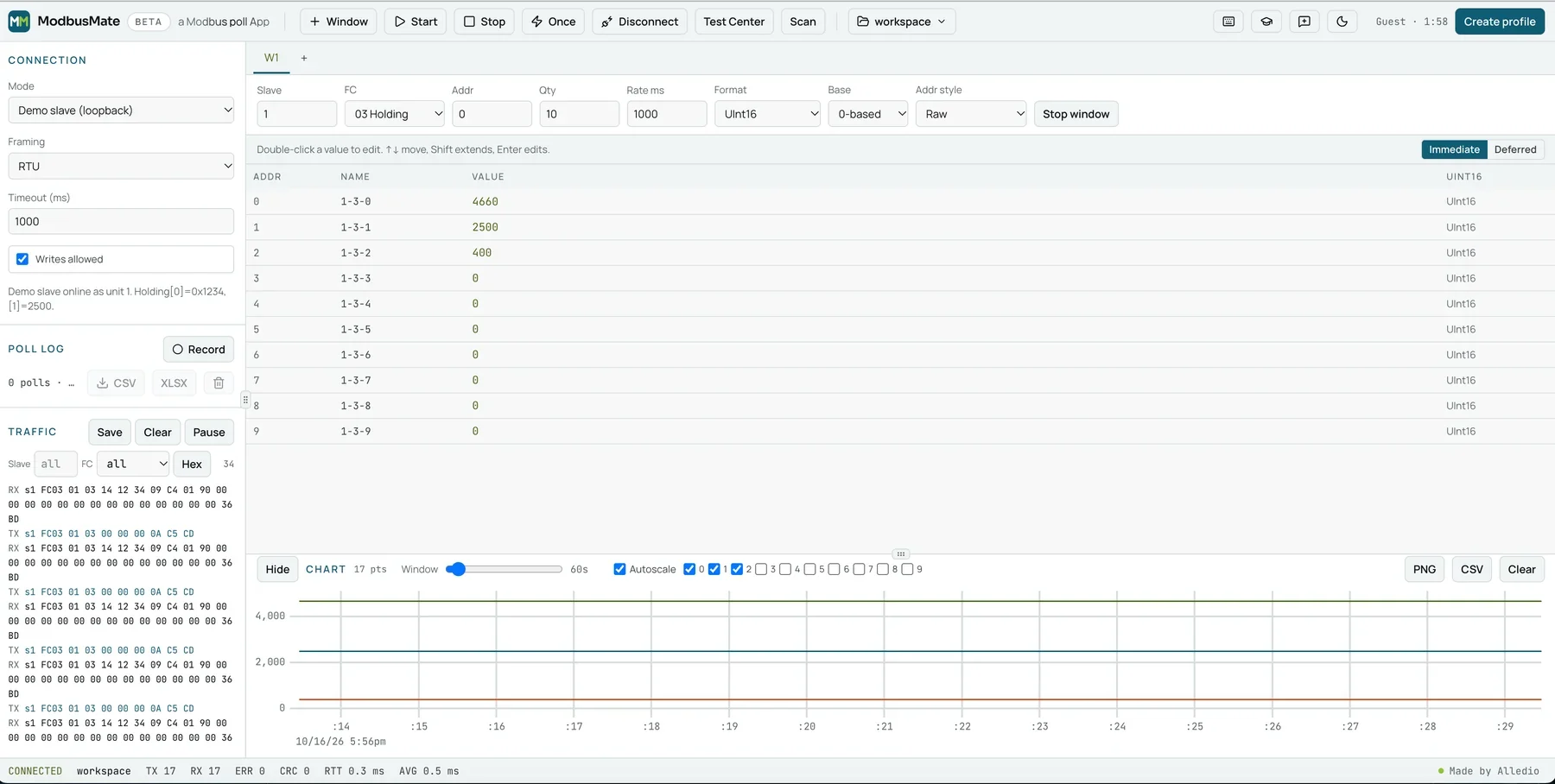
Öffnen Sie das Traffic-Log. Jede Anfrage und Antwort erscheint in Hex. RTU-Telegramme erhalten eine CRC-Prüfung, ASCII-Telegramme eine LRC-Prüfung.
Filtern Sie nach Slave und Funktionscode, um ein Gerät gezielt zu beobachten. Mit Pause frieren Sie die Ansicht zum Lesen ein.
Achten Sie auf Exception-Antworten. Lehnt ein Slave eine Anfrage ab, antwortet er mit dem Funktionscode plus 0x80, also etwa 0x83 statt 0x03. Exception-Code 02 bedeutet „unzulässige Datenadresse“. Die Verbindung funktioniert dann, aber das Register gibt es nicht.
Schritt 6: Scannen, prüfen, protokollieren
Antwortet gar nichts, stimmt vielleicht die Adresse im Datenblatt nicht. Starten Sie einen Geräte-Scan. Er durchläuft die Slave-Adressen und zeigt, wer antwortet. Findet der Scan das Gerät unter einer anderen Adresse, passen Sie das Poll-Fenster an.
Kommen Werte an, prüfen Sie, ob sie Sinn ergeben:
- Format wechseln, wenn ein 32-Bit-Wert unsinnig aussieht. Eine andere Byte-Reihenfolge probieren.
- Scaled (a × Rohwert + b) nutzen, um Zehntelgrad in echten Einheiten anzuzeigen.
- 0- oder 1-basierte Adressierung passend zum Datenblatt einstellen.
Drücken Sie danach Record. Exportieren Sie das Poll-Log als CSV oder XLSX oder das Diagramm als PNG. Das hängen Sie an Ihr Inbetriebnahmeprotokoll.
Testen Sie an einer laufenden Anlage? Wählen Sie vorher „Writes allowed“ ab. Im Modus „nur Überwachung“ ist jeder Schreibzugriff gesperrt.
Drei Fehlerbilder aus der Praxis
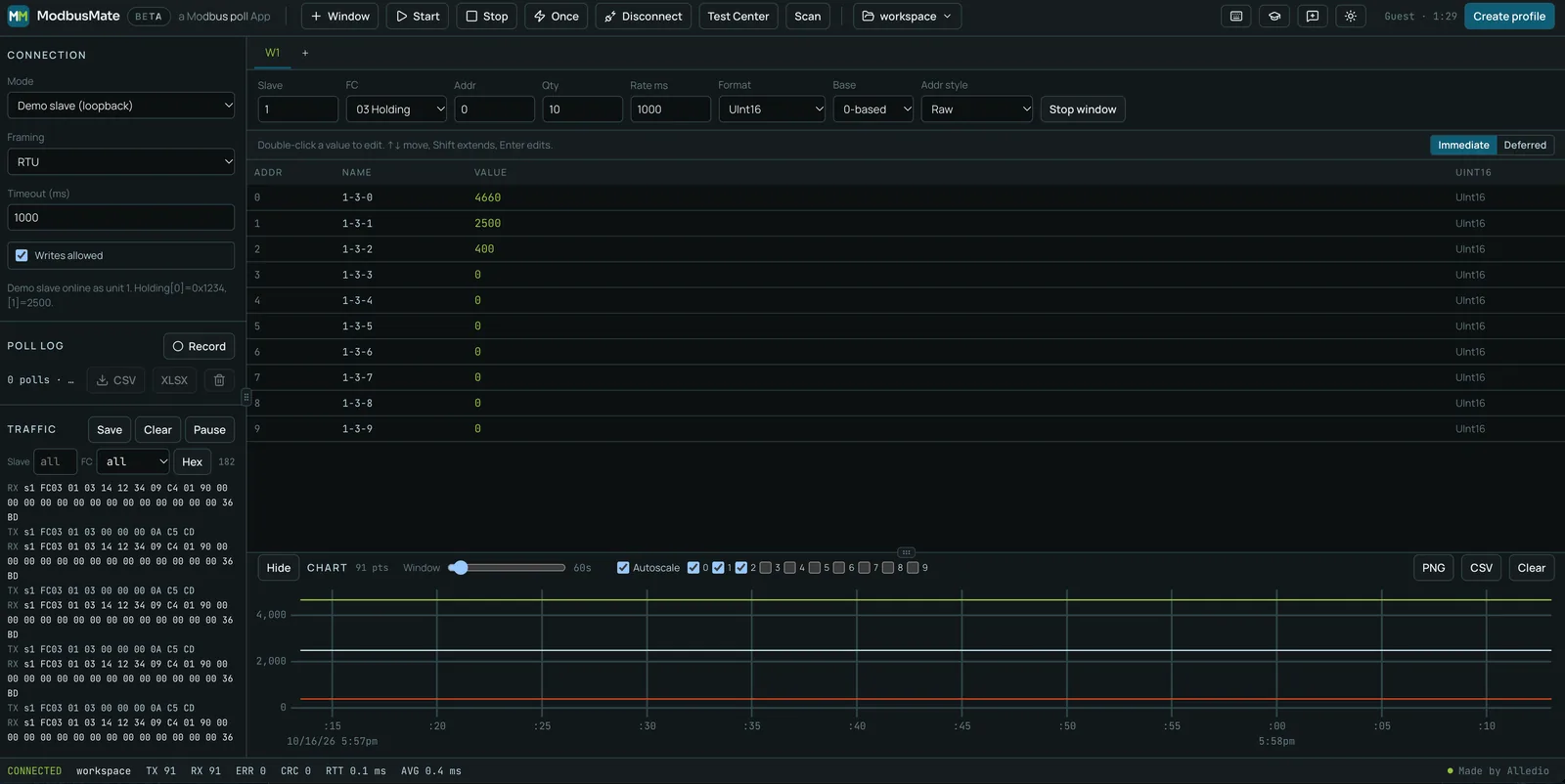
Diese drei Situationen begegnen uns bei Inbetriebnahmen immer wieder. Die Zahlen sind Beispiele.
Fall 1: Alles still. TX zählt hoch, RX bleibt bei null. Nach dem Tausch von A und B kommen sofort Antworten. Ursache: vertauschte Adern an einer Klemme.
Fall 2: Nur ein Gerät stört. Neun Geräte antworten sauber, eines liefert CRC-Fehler. Ein Scan zeigt, dass zwei Geräte dieselbe Adresse haben. Nach dem Umadressieren ist der Bus sauber.
Fall 3: Werte sind Unsinn. RX steigt, keine CRC-Fehler, aber die Temperatur zeigt 2,4e-41. Nach dem Wechsel der Byte-Reihenfolge auf CDAB stimmt der Wert. Die Verbindung war nie das Problem.
Checkliste für die Baustelle
Drucken Sie sie aus oder speichern Sie sie am Handy. Sie deckt den gesamten Test der Reihe nach ab.
- ☐ Adapter erscheint als serielle Schnittstelle.
- ☐ A und B geprüft, Bezugspotenzial angeschlossen, Abschluss nur an beiden Enden.
- ☐ Modus, Baudrate, Parität und Stoppbits laut Datenblatt.
- ☐ Slave-ID zwischen 1 und 247.
- ☐ Ein Poll-Fenster auf ein bekanntes Register mit kleiner Anzahl.
- ☐ RX steigt mit TX, CRC-Fehler bleiben bei null.
- ☐ Keine Exception-Antworten im Traffic-Log.
- ☐ Werte plausibel nach Format, Skalierung und Adressbasis.
- ☐ Log aufgezeichnet und für das Protokoll exportiert.
- ☐ Schreibzugriffe gesperrt, wenn die Anlage läuft.
Bleibt ein Kästchen leer, wissen Sie, wo Sie suchen müssen. Beheben Sie diesen Punkt, bevor Sie weitermachen. Das geht schneller, als drei Dinge gleichzeitig zu ändern und dann zu raten, welche Änderung geholfen hat. Notieren Sie außerdem jede Änderung mit Uhrzeit. So passt Ihr Protokoll später zu den gespeicherten Logs.
Noch kein Gerät auf dem Tisch?
Den ganzen Ablauf können Sie ohne Hardware üben. Wählen Sie als Verbindungsart Demo slave (loopback). Ein simuliertes Gerät antwortet als Unit 1.
Weitere Hintergründe zum Werkzeug finden Sie in unserem Leitfaden zum Modbus-Tester. Kommen Sie von einem Desktop-Werkzeug, hilft unser Vergleich zur Modbus Poll Alternative.
Alledio-Geräte testen
Unsere Alledio-Raumgeräte sprechen Modbus RTU. Nehmen Sie ein Alledio OEM Raumbediengerät in Betrieb, sind diese sechs Schritte genau das, was wir an unserem eigenen Prüfplatz tun. Hängen mehrere Geräte am Strang, beachten Sie unseren Beitrag zur Modbus-Daisy-Chain.
Häufige Fragen
Woran erkenne ich, dass die Modbus-RTU-Verbindung funktioniert?
Fragen Sie ein bekanntes Register ab. Kommen Werte an und steigt RX ohne CRC-Fehler, steht die Verbindung. In ModbusMate werden ankommende Werte grün.
Was ist die häufigste Ursache, wenn keine Antwort kommt?
Meist Verdrahtung oder Einstellungen. Prüfen Sie zuerst, ob A und B vertauscht sind. Dann Slave-ID, Baudrate, Parität und Stoppbits.
Was bedeuten CRC-Fehler?
Die Antwort kam an, wurde aber unterwegs beschädigt. Häufige Ursachen sind Störungen, fehlender oder falscher Abschluss oder eine abweichende Baudrate.
Kann ich Modbus RTU ohne Installation testen?
Ja. ModbusMate läuft in Chrome, Edge oder Opera am Desktop. Sie brauchen nur einen USB-auf-RS-485-Adapter, der als serielle Schnittstelle erscheint.
Funktioniert das auch für Modbus TCP?
Mit ModbusMate noch nicht. Modbus TCP folgt in Kürze. Heute werden Modbus RTU und ASCII über RS-485 oder RS-232 unterstützt.
Jetzt die Verbindung testen
Stecken Sie den Adapter an und arbeiten Sie die sechs Schritte an einem echten Gerät oder am Demo-Slave durch.
ModbusMate öffnen und Modbus-RTU-Verbindung testen
Alle Funktionen finden Sie auf der ModbusMate-Produktseite. Die offiziellen Regeln stehen in den Spezifikationen der Modbus Organization.