Sie stehen im Technikraum. Das Gerät ist verdrahtet, die GLT wartet, aber ein Register will einfach nicht erscheinen. Jetzt brauchen Sie einen Modbus-Tester: ein Werkzeug, das direkt mit dem Gerät spricht und zeigt, was wirklich zurückkommt.
In diesem Leitfaden erfahren Sie, was ein Modbus-Tester leisten muss und wie Sie ein Modbus-RTU-Gerät in wenigen Minuten prüfen. Außerdem stellen wir ModbusMate vor. Das ist der kostenlose Modbus-Tester, den unser Team gebaut hat. Er läuft im Browser. Sie müssen nichts installieren.
Was ist ein Modbus-Tester?
Ein Modbus-Tester ist eine Software, die im Modbus-Netz die Rolle des Masters übernimmt. Sie sendet Anfragen an ein Gerät, den Slave, und zeigt die Antworten an. So prüfen Sie, ob das Gerät erreichbar ist, ob die Einstellungen stimmen und ob die Register die erwarteten Werte liefern.
Man kann ihn mit einem Multimeter vergleichen. Das Multimeter zeigt, ob Spannung anliegt. Der Modbus-Tester zeigt, ob eine Kommunikation stattfindet – und was genau gesagt wurde.
Die meisten Geräte in der Gebäudeautomation sprechen Modbus RTU über RS-485. Manche nutzen Modbus ASCII oder RS-232. Um sie vom Laptop aus zu erreichen, brauchen Sie zwei Dinge:
- einen USB-auf-RS-485-Adapter (oder RS-232) und
- eine Modbus-Test-Software, die diese serielle Schnittstelle öffnen kann.
Das Protokoll selbst ist offen. Die offiziellen Dokumente finden Sie auf der Seite der Modbus Organization. Eine gute Einführung auf Deutsch bietet der Wikipedia-Artikel zu Modbus.
Wann Sie einen Modbus-Tester brauchen
Öfter, als man denkt. Diese Aufgaben sehen wir jede Woche:
- Inbetriebnahme. Systemintegratoren prüfen jedes Gerät am RS-485-Strang vor der Übergabe.
- Labortest. Firmware- und Hardware-Entwickler prüfen eine Registertabelle, bevor das Produkt ausgeliefert wird.
- Fehlersuche. GLT- und MSR-Teams finden heraus, warum ein Gerät nicht mehr antwortet.
- Service. Techniker brauchen ein verlässliches Werkzeug auf jedem Laptop, auch auf gesperrten Firmengeräten.
In allen vier Fällen geht es um dieselbe Frage: Was passiert wirklich auf dem Bus? Raten kostet Stunden. Ein Tester liefert die Antwort in Sekunden.
Wenn ein Sensor gar nicht antwortet, helfen Ihnen unsere 5 Tipps zur Fehlersuche bei Modbus-Sensorproblemen.
Was ein guter Modbus-Tester können muss
Nicht jedes Werkzeug deckt dasselbe ab. Prüfen Sie Ihre Wahl anhand dieser Liste.
Mehrere Abfragen gleichzeitig
Im Alltag brauchen Sie mehrere Ansichten. Sollwerte in einem Fenster, Alarmbits im anderen. Ein guter Tester gibt jedem Fenster eine eigene Slave-ID, einen eigenen Funktionscode, eine Startadresse, eine Anzahl und eine Abfragerate.
Jedes Byte auf der Leitung sehen
Wenn Werte falsch aussehen, brauchen Sie die rohen Telegramme. Achten Sie auf ein Traffic-Log in Hex mit Prüfsummen-Kontrolle: CRC für RTU, LRC für ASCII. Zähler für Fehler und Antwortzeit helfen zusätzlich. So wird aus dem Bauchgefühl „die Leitung ist gestört“ eine messbare Zahl.
Werte ohne Taschenrechner dekodieren
Ein Register hat 16 Bit. Eine Temperatur steckt oft als 32-Bit-Gleitkommazahl in zwei Registern. Und die Hersteller sind sich bei der Byte-Reihenfolge nicht einig. Ihr Tester sollte Ganzzahlen mit und ohne Vorzeichen, Gleitkommazahlen in jeder Reihenfolge und skalierte Werte in echten Einheiten anzeigen.
Das Adressrätsel lösen
Ein Handbuch beginnt bei Register 0, das andere bei 40001. Ein guter Tester schaltet zwischen 0-basierter und 1-basierter Adressierung um. Dann stimmen die Zahlen am Bildschirm mit dem Datenblatt überein.
Genau das Telegramm senden, das Sie brauchen
Manchmal möchten Sie eine bestimmte Anfrage senden, etwa eine Diagnose oder eine Geräteidentifikation. Ein Telegramm-Baukasten erspart Ihnen dafür eigenen Code.
Unbekannte Geräte finden
Alte Anlagen haben alte Unterlagen – oder gar keine. Ein Scan geht die Slave-Adressen durch und zeigt, wer antwortet. So ist ein Bus in Minuten kartiert.
Aufzeichnen und belegen
Ein Inbetriebnahmeprotokoll braucht Belege. Diagramme, Logs und Export nach CSV oder Excel machen aus einer Testsitzung ein Dokument.
Sicher an laufenden Anlagen
Ein falscher Schreibbefehl kann ein Ventil öffnen oder einen Ventilator stoppen. An einer laufenden Anlage brauchen Sie einen Modus, der jedes Schreiben sperrt.
Desktop-Software oder Modbus-Tester im Browser?
Lange bedeutete Modbus-Test-Software: ein Installationsprogramm für Windows. Das funktioniert für viele Anwender bis heute. Auf der Baustelle bringt es aber Reibung:
- Sie suchen den einen Laptop, auf dem die Lizenz liegt.
- Sie warten, bis die IT die Installation freigibt.
- Sie merken zu spät, dass das Programm nur unter Windows läuft – und Sie haben einen Mac dabei.
Ein Tester im Browser spart diese Schritte. Aktuelle Chromium-Browser unterstützen die Web Serial API. Damit darf eine Webseite mit einer seriellen Schnittstelle sprechen, nachdem Sie den Port ausgewählt und den Zugriff erlaubt haben. Die MDN-Dokumentation zur Web Serial API erklärt die Details.
Eine Grenze gibt es: Web Serial ist nicht in jedem Browser verfügbar. Firefox und Safari unterstützen es nicht, Smartphones und Tablets ebenfalls nicht. Ein Browser-Tester läuft daher auf Desktop-PCs und Laptops, in Chrome, Edge oder Opera.
ModbusMate: der kostenlose Modbus-Tester im Browser
Wir entwickeln und bauen bei Andivi in Slowenien HLK-Raumgeräte mit Modbus RTU. Wir testen unsere eigene Hardware jeden Tag. Darum haben wir das Werkzeug gebaut, das wir selbst nutzen wollten – und stellen es allen kostenlos zur Verfügung. Es heißt ModbusMate.
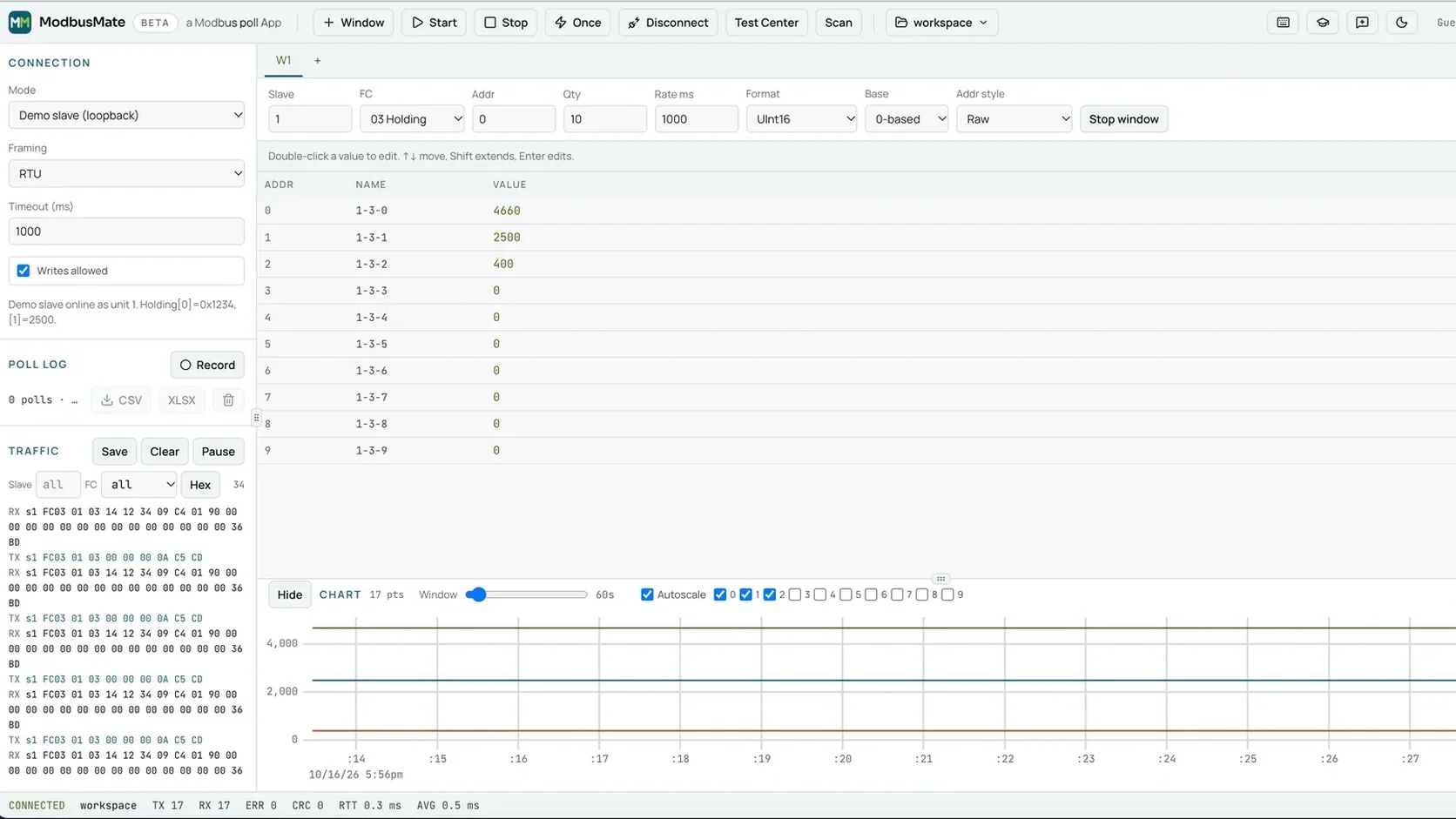
Stecken Sie einen USB-auf-RS-485-Adapter an, öffnen Sie Chrome oder Edge, und schon fragen Sie Register ab, lesen den Datenverkehr mit und zeichnen Live-Werte auf. Ohne Installation und ohne Lizenz.
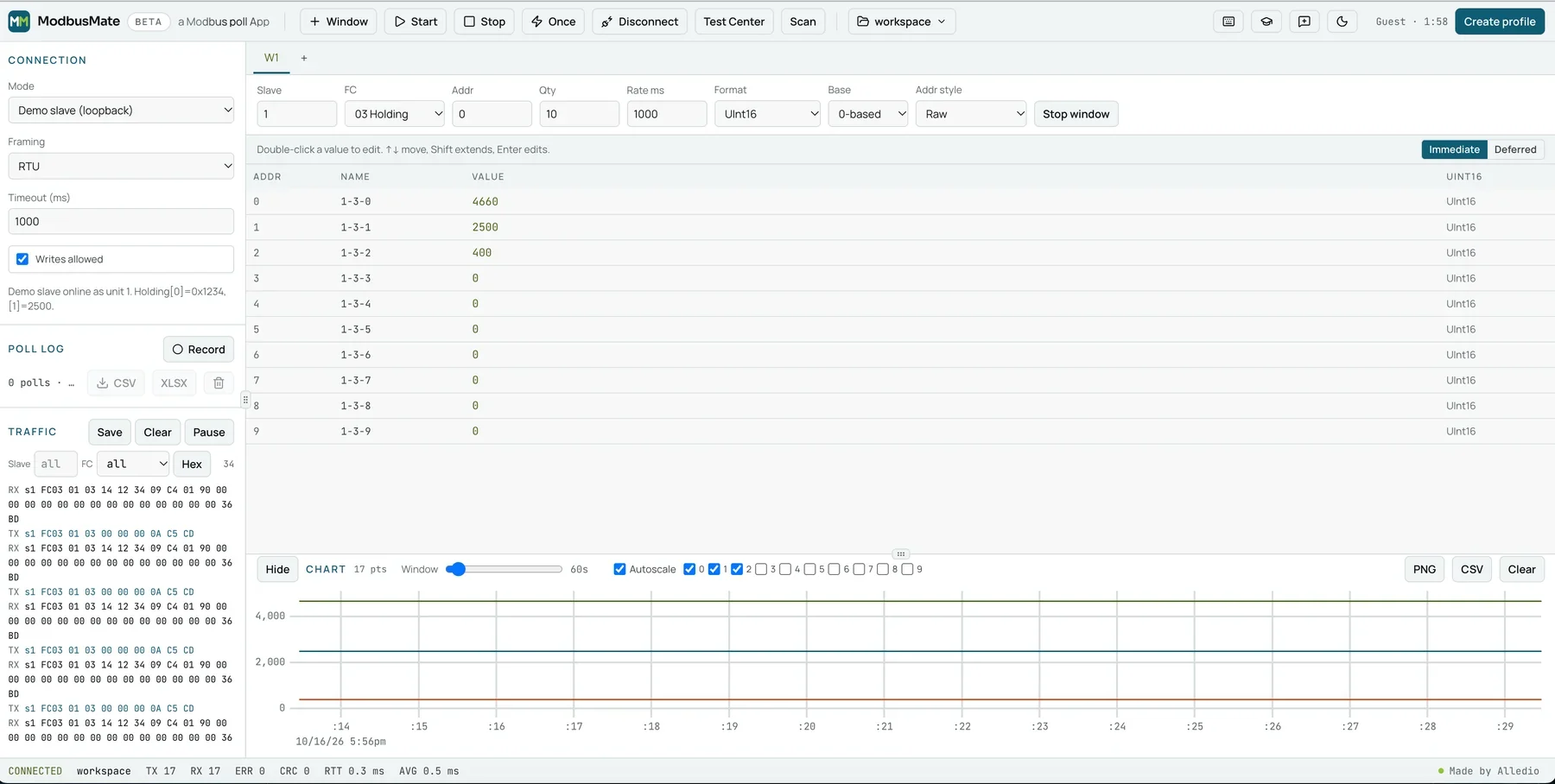
So deckt ModbusMate die Liste von oben ab:
- Mehrere Poll-Fenster. Öffnen Sie so viele Fenster, wie Sie brauchen. Jedes hat eigene Slave-ID, Funktionscode, Startadresse, Anzahl und Abfragerate. F5 startet alle Fenster, F6 stoppt alle, F8 liest einmal.
- Traffic-Log mit Prüfsummen. Jede Anfrage und Antwort erscheint in Hex, mit CRC-Prüfung (RTU) oder LRC-Prüfung (ASCII). Filter nach Slave und Funktionscode sind dabei. Die Statusleiste zählt TX, RX, Fehler, CRC-Fehler und Antwortzeit.
- Datenformate. 16-, 32- und 64-Bit-Ganzzahlen mit und ohne Vorzeichen. Float32 und Float64 in allen vier Byte-Reihenfolgen: ABCD, CDAB, BADC und DCBA. Dazu Hex, Binär, Boolesch und ASCII.
- Skalierung. Das Format „Scaled“ rechnet a × Rohwert + b. Zehntelgrad werden so zu echten Grad.
- 0- oder 1-basierte Adressierung. Basis und Adressstil passend zum Datenblatt wählen.
- Test Center. Rohe Anfragen bauen, mit Vorlagen für die Funktionscodes 01 bis 06, 08, 0B, 0F, 10, 11, 16, 17 und 2B.
- Geräte-Scan. Slave-Adressen durchlaufen und sehen, wer antwortet.
- Live-Diagramme. Register anhaken und als Verlauf darstellen. Export als PNG oder CSV.
- Aufzeichnung. Record drücken und das Poll-Log als CSV oder XLSX exportieren.
- Nur Überwachung. „Writes allowed“ abwählen – jeder Schreibzugriff ist gesperrt.
- Arbeitsbereiche. Strg+S speichert Fenster, Registernamen und Verbindungseinstellungen. Per JSON-Import und -Export teilen Sie ein Anlagen-Setup mit Kollegen.
In drei Schritten ein Modbus-Gerät testen
Sie brauchen keine lange Einrichtung. Das ist der ganze Ablauf.
Schritt 1: Adapter anschließen
Stecken Sie einen USB-auf-RS-485- oder RS-232-Adapter an Ihren Rechner und verbinden Sie ihn mit dem Gerät. Jeder Adapter, den Ihr Betriebssystem als serielle Schnittstelle erkennt, funktioniert. Verbreitet sind Adapter mit FTDI-, CP210x- oder CH340-Chips.
Hängen mehrere Geräte an einem Kabel? Die Grundlagen der Verdrahtung finden Sie in unserem Beitrag zur Modbus-Daisy-Chain in der Gebäudeautomation.
Schritt 2: ModbusMate öffnen und Port wählen
Öffnen Sie die App in Chrome, Edge oder Opera. Wählen Sie die serielle Schnittstelle. Stellen Sie Baudrate (300 bis 3.000.000), Parität, Stoppbits sowie RTU oder ASCII ein.
Diese Werte müssen exakt zum Gerät passen. Unsicher? Lesen Sie unseren Beitrag zu den wichtigen Modbus-Einstellungen für die Sensorkonfiguration.
Schritt 3: Abfragen, lesen, aufzeichnen
Legen Sie ein Poll-Fenster an. Geben Sie Slave-ID und Registerbereich ein. Dann sehen Sie Werte, Datenverkehr und Zähler live. Ankommende Werte werden grün. So erkennen Sie auf einen Blick, dass das Gerät antwortet.
Wenn alles passt, speichern Sie mit Strg+S den Arbeitsbereich. Beim nächsten Besuch holt Strg+O alles zurück.
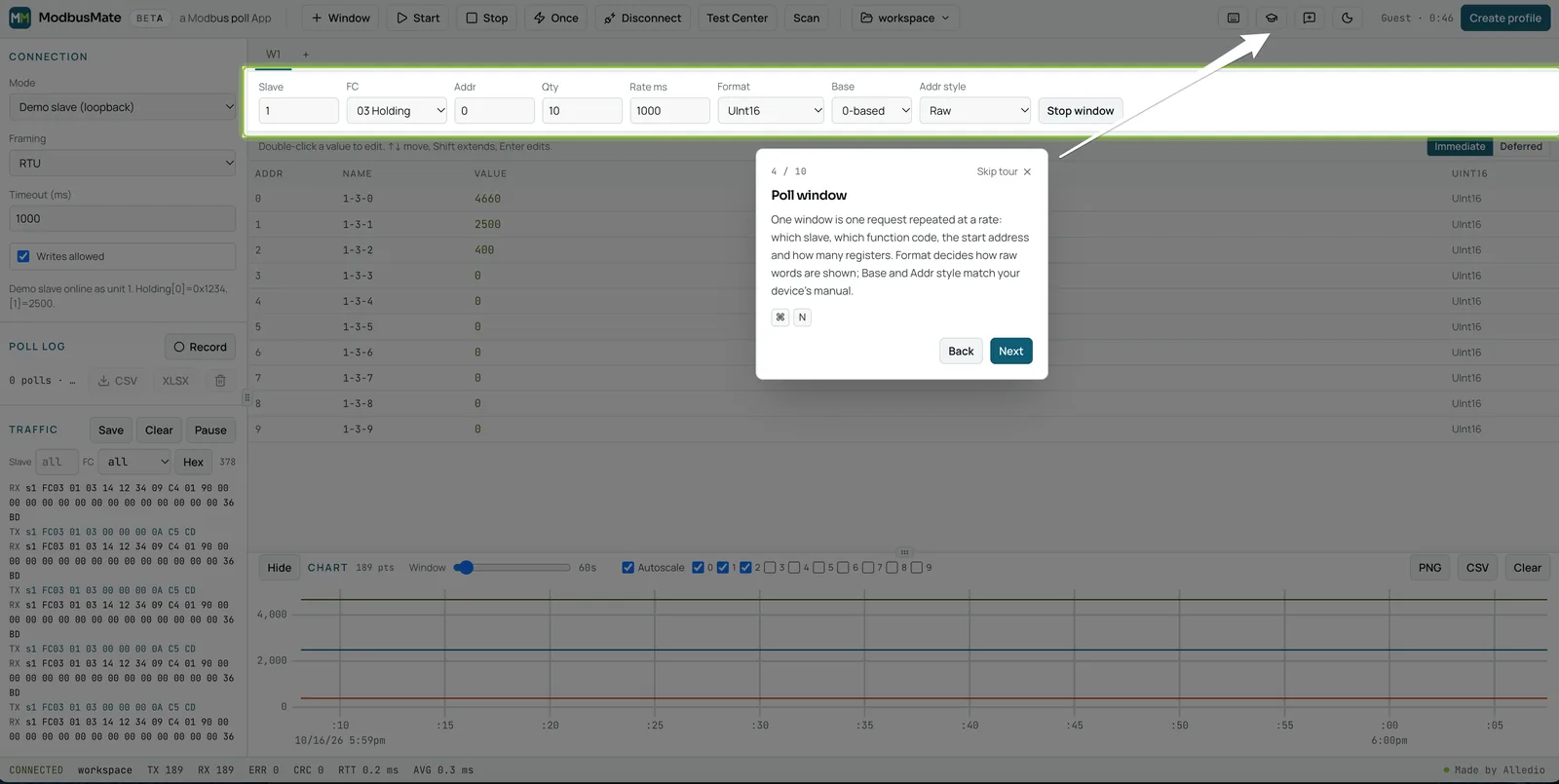
Noch kein Gerät? Üben Sie am Demo-Slave
Manchmal ist die Hardware noch nicht da. Oder Sie möchten einem Kollegen zeigen, wie Modbus funktioniert. Wählen Sie als Verbindungsart Demo slave (loopback). Ein simuliertes Gerät antwortet dann als Unit 1.
Zusätzlich gibt es eine geführte Tour mit 10 Schritten. Sie startet beim ersten Besuch von selbst, auf Bildschirmen ab 720 px Breite. Die Tour erklärt Verbindungseinstellungen, Poll-Fenster, Registertabelle, Diagramm, Traffic-Log und das Speichern. Am Demo-Slave kann sie sogar selbst verbinden und die Abfrage starten. Über die Schaltfläche Take the tour (der Doktorhut) starten Sie sie jederzeit neu.
Vier schnelle Prüfungen, wenn ein Gerät schweigt
Ein Modbus-Tester zeigt seine Stärke, wenn etwas nicht stimmt. So gehen Sie vor:
- TX- und RX-Zähler ansehen. TX steigt, RX bleibt bei null? Das Gerät antwortet nicht. Prüfen Sie Verdrahtung, Slave-ID, Baudrate und Parität.
- Auf CRC-Fehler achten. Antworten kommen an, bestehen aber die Prüfsumme nicht? Das deutet auf Störungen oder falsche Einstellungen hin.
- Scan starten. Adresse unklar? Der Scan zeigt, welche Slave-IDs antworten.
- Format ändern, nicht das Gerät. Die Temperatur zeigt Unsinn? Wechseln Sie die Byte-Reihenfolge. Meist genügt ein Klick.
Arbeiten Sie an einer laufenden Anlage? Schalten Sie zuerst auf „nur Überwachung“. Dann können Sie gefahrlos nachsehen.
Mehr zu Leitungslängen und Störungen lesen Sie in unserem Beitrag zu Geräteanzahl, Störfestigkeit und Empfehlungen für Modbus RS-485.
Gebaut für echte Baustellen
Technikräume sind dunkel, Keller haben keinen Empfang. ModbusMate ist dafür gemacht.
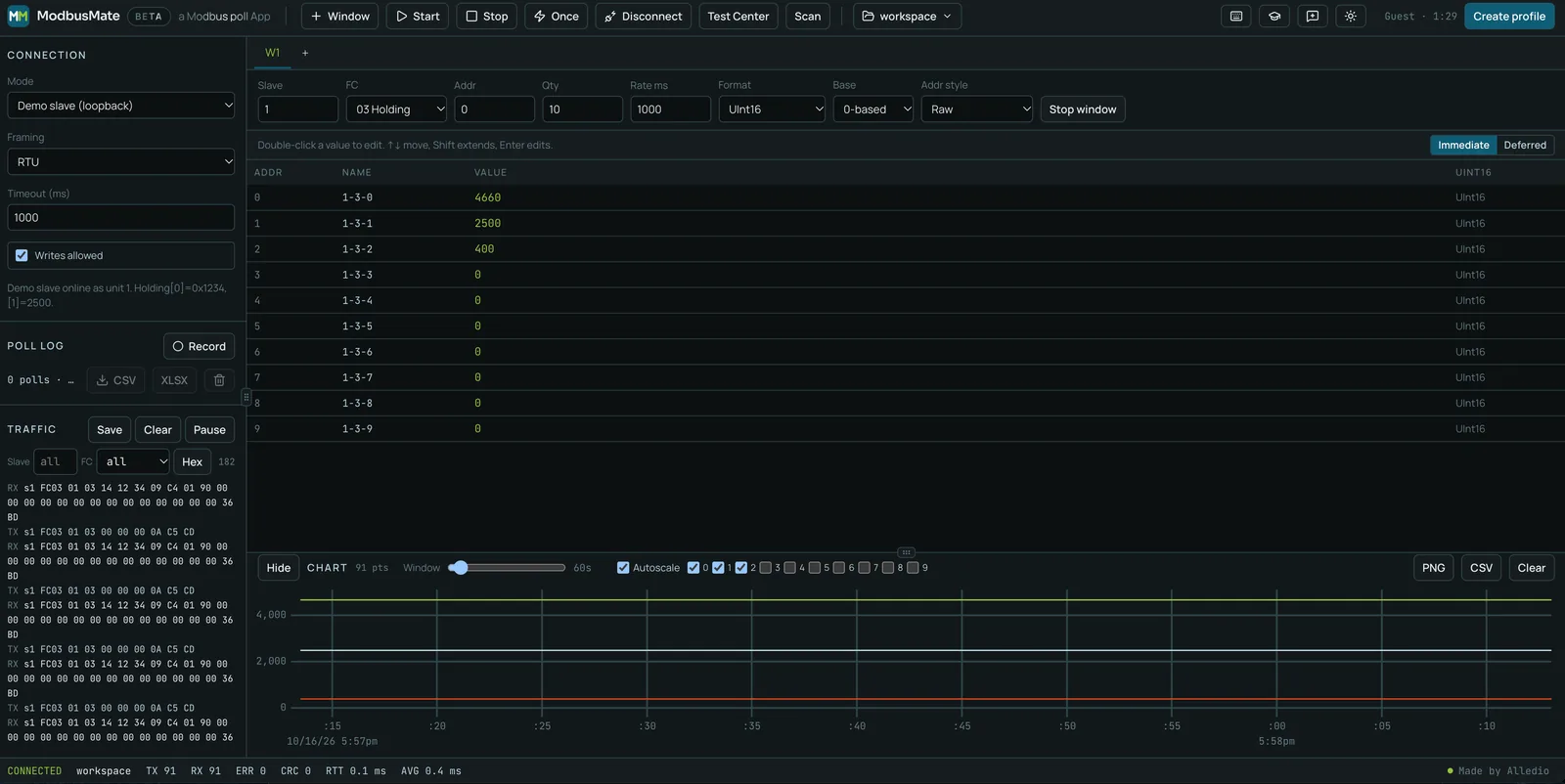
- Dunkelmodus. Ein Klick in der Werkzeugleiste schaltet auf ein dunkles Design um.
- Offline-fähig. Einmal geladen, liegt ModbusMate im Browser-Cache und meldet, wenn es offline einsatzbereit ist.
- Tastenkürzel. F5, F6 und F8 steuern die Abfrage. Strg+N, Strg+S und Strg+O verwalten Fenster und Arbeitsbereiche. Am Mac entspricht Strg der Befehlstaste.
Was ModbusMate heute unterstützt
Wir sagen es lieber klar. ModbusMate spricht über die Web Serial API mit seriellen Geräten. Das bestimmt, was funktioniert:
- Protokolle: Modbus RTU und Modbus ASCII über RS-485 oder RS-232. Modbus TCP folgt in Kürze.
- Browser: Chrome, Edge und Opera am Desktop.
- Betriebssysteme: Windows, macOS, Linux und ChromeOS.
- Nicht unterstützt: Firefox, Safari, Smartphones und Tablets.
- Hardware: jeder USB-Seriell-Adapter, den Ihr Rechner als serielle Schnittstelle erkennt.
- Baudraten: 300 bis 3.000.000.
Brauchen Sie heute schon Modbus TCP, ist ein Desktop-Master weiterhin die richtige Wahl. Für serielle Arbeiten reicht der Browser.
Ist dieser Modbus-Tester wirklich kostenlos?
Ja. Sie öffnen die App und erhalten sofort eine fünfminütige Gastsitzung. Um weiterzuarbeiten, legen Sie ein kostenloses Profil mit Name und E-Mail an. Es gibt keine Lizenzgebühr und keine Bezahlversion. Die App ist während der Beta kostenlos und bleibt es auch danach.
Fehler gefunden oder eine Idee? Klicken Sie in der Werkzeugleiste auf Send feedback und wählen Sie Bug, Idea oder Question. Jede Meldung landet direkt beim Entwicklerteam.
Vom Team hinter den Alledio-Geräten
ModbusMate stammt von Andivi, dem slowenischen Unternehmen, das die Alledio-HLK-Raumgeräte mit Modbus RTU entwickelt und baut. Testen Sie eines unserer Geräte, passt das Werkzeug perfekt.
Für Fan-Coil- und Raumregelung mit konfigurierbaren Ein- und Ausgängen gibt es den Alledio OEM Raumregler. Die vollständige Funktionsliste und einen Vergleich mit anderen Werkzeugen finden Sie auf der ModbusMate-Produktseite.
Häufige Fragen
Wofür braucht man einen Modbus-Tester?
Ein Modbus-Tester übernimmt am Bus die Rolle des Masters. Er sendet Anfragen an ein Gerät und zeigt die Antworten. Damit nehmen Techniker Geräte in Betrieb, prüfen Registertabellen und finden Kommunikationsfehler.
Ist ModbusMate wirklich kostenlos?
Ja. Sie starten mit einer fünfminütigen Gastsitzung. Danach legen Sie ein kostenloses Profil mit Name und E-Mail an. Es gibt keine Lizenzgebühr und keine Bezahlversion.
Muss ich eine Modbus-Test-Software installieren?
Nein. ModbusMate läuft in Chrome, Edge oder Opera am Desktop. Sie brauchen nur einen USB-auf-RS-485- oder RS-232-Adapter, den Ihr Rechner als serielle Schnittstelle erkennt.
Unterstützt ModbusMate Modbus TCP?
Noch nicht. Modbus TCP folgt in Kürze. Heute arbeitet ModbusMate mit Modbus RTU und Modbus ASCII über RS-485 oder RS-232.
Kann ich ohne echtes Gerät testen?
Ja. Wählen Sie Demo slave (loopback) als Verbindungsart. Ein simuliertes Gerät antwortet als Unit 1.
Kann ModbusMate auch Register schreiben?
Ja, mit den Standard-Funktionscodes 05, 06, 0F und 10 sowie mit rohen Telegrammen im Test Center. Wählen Sie „Writes allowed“ ab, sind alle Schreibzugriffe gesperrt.
Jetzt testen
Für Ihre nächste Inbetriebnahme brauchen Sie kein Installationsprogramm. Öffnen Sie ModbusMate, fragen Sie den Demo-Slave ab und sehen Sie Ihre ersten Werte in unter einer Minute.
Kostenlosen Modbus-Tester ModbusMate öffnen
Fragen zu Alledio-Geräten oder OEM-Projekten? Schreiben Sie an info@alledio.com oder rufen Sie +386 51 630 770 an.