Sie haben die Registertabelle des Herstellers vor sich und wollen die Werte endlich sehen: Temperatur, Sollwert, Betriebsstunden. Wie können Sie Modbus-Register auslesen, ohne dafür ein Programm zu schreiben? Mit einem Modbus-Master-Werkzeug, dem richtigen Funktionscode und etwas Wissen über Datentypen.
Dieser Leitfaden führt Sie vom Datenblatt bis zur Excel-Datei. Wir verwenden ModbusMate, unser kostenloses Werkzeug zum Auslesen von Modbus-Geräten im Browser.
Die vier Datentabellen von Modbus
Bevor Sie etwas auslesen, müssen Sie wissen, wo es liegt. Modbus kennt vier Tabellen. Jede hat eigene Funktionscodes.
| Tabelle | Größe | Zugriff | Lesen mit | Typische Kennung im Datenblatt |
|---|---|---|---|---|
| Coils | 1 Bit | Lesen und Schreiben | FC 01 | 0xxxx |
| Discrete Inputs | 1 Bit | Nur Lesen | FC 02 | 1xxxx |
| Input-Register | 16 Bit | Nur Lesen | FC 04 | 3xxxx |
| Holding-Register | 16 Bit | Lesen und Schreiben | FC 03 | 4xxxx |
Der Funktionscode sagt dem Gerät, welche Tabelle Sie meinen. Das ist wichtig: Wer ein Input-Register mit FC 03 liest, liest eine ganz andere Tabelle. Die Regeln stehen in den Spezifikationen der Modbus Organization.
Welche Werte stecken wo?
Als Faustregel gilt bei vielen Herstellern:
- Messwerte wie Temperatur, Feuchte oder CO2 liegen oft in Input-Registern (FC 04).
- Einstellungen und Sollwerte liegen meist in Holding-Registern (FC 03).
- Zustände wie Alarm oder Relais an/aus liegen in Coils oder Discrete Inputs (FC 01, FC 02).
Verlassen Sie sich trotzdem nie auf die Faustregel. Entscheidend ist die Registertabelle des Herstellers.
So viel können Sie auf einmal lesen
Die Modbus-Spezifikation begrenzt die Menge pro Anfrage:
- FC 03 und FC 04: bis zu 125 Register pro Anfrage.
- FC 01 und FC 02: bis zu 2.000 Bits pro Anfrage.
Viele Geräte erlauben weniger. Schlägt ein großer Lesezugriff mit einer Exception fehl, teilen Sie ihn in kleinere Blöcke. Ein Poll-Fenster pro zusammengehörigem Block ist ohnehin übersichtlicher.
Schritt für Schritt: Modbus-Register auslesen
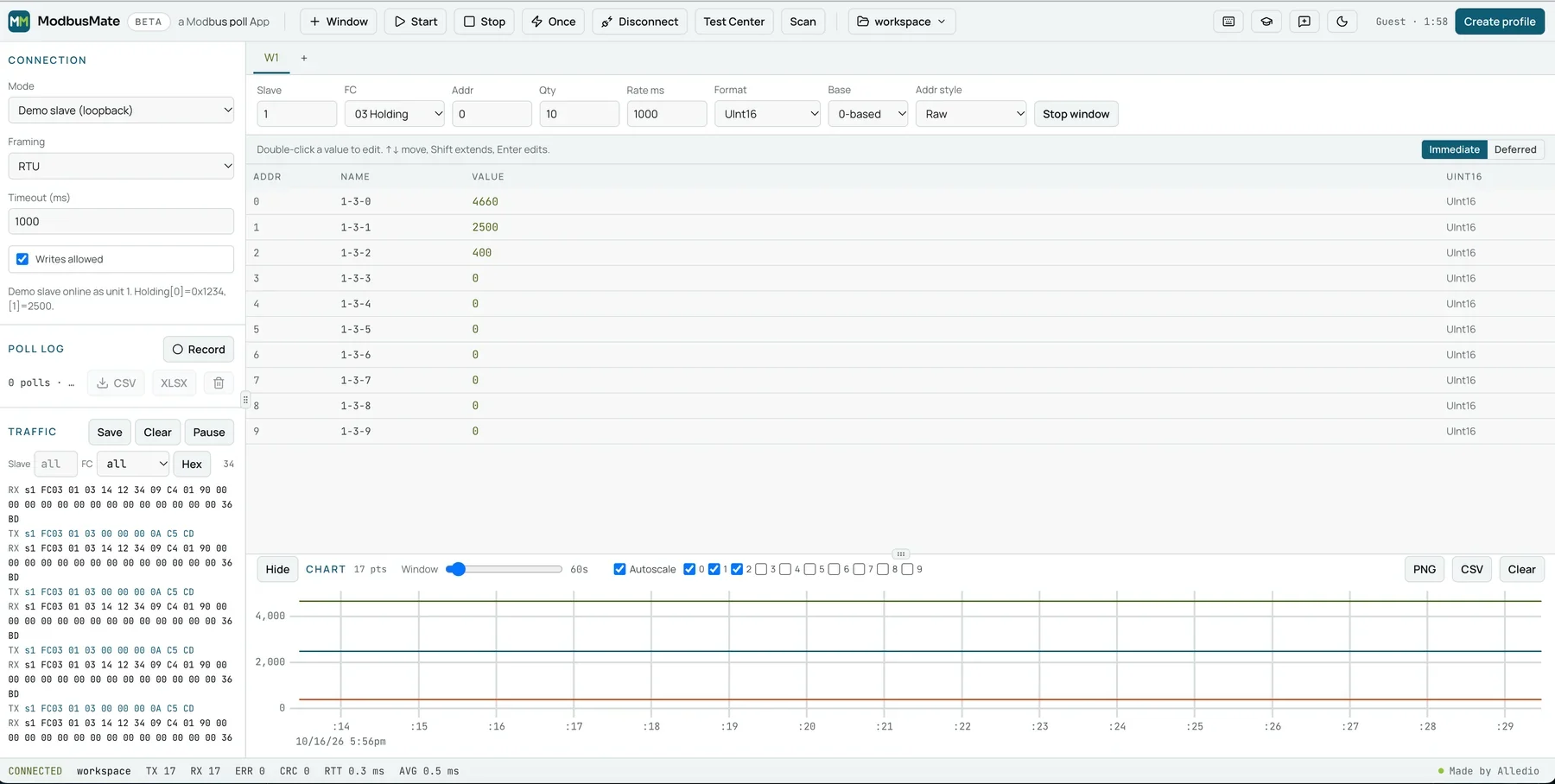
Schritt 1: Verbindung herstellen
Stecken Sie einen USB-auf-RS-485- oder RS-232-Adapter an. Öffnen Sie ModbusMate in Chrome, Edge oder Opera. Wählen Sie den seriellen Port und stellen Sie Baudrate, Parität, Stoppbits sowie RTU oder ASCII ein.
Unsicher bei den Einstellungen? Unser Beitrag zu den wichtigen Modbus-Einstellungen für die Sensorkonfiguration hilft weiter. Steht die Verbindung noch nicht, folgen Sie zuerst der Anleitung Modbus-RTU-Verbindung testen.
Schritt 2: Poll-Fenster anlegen
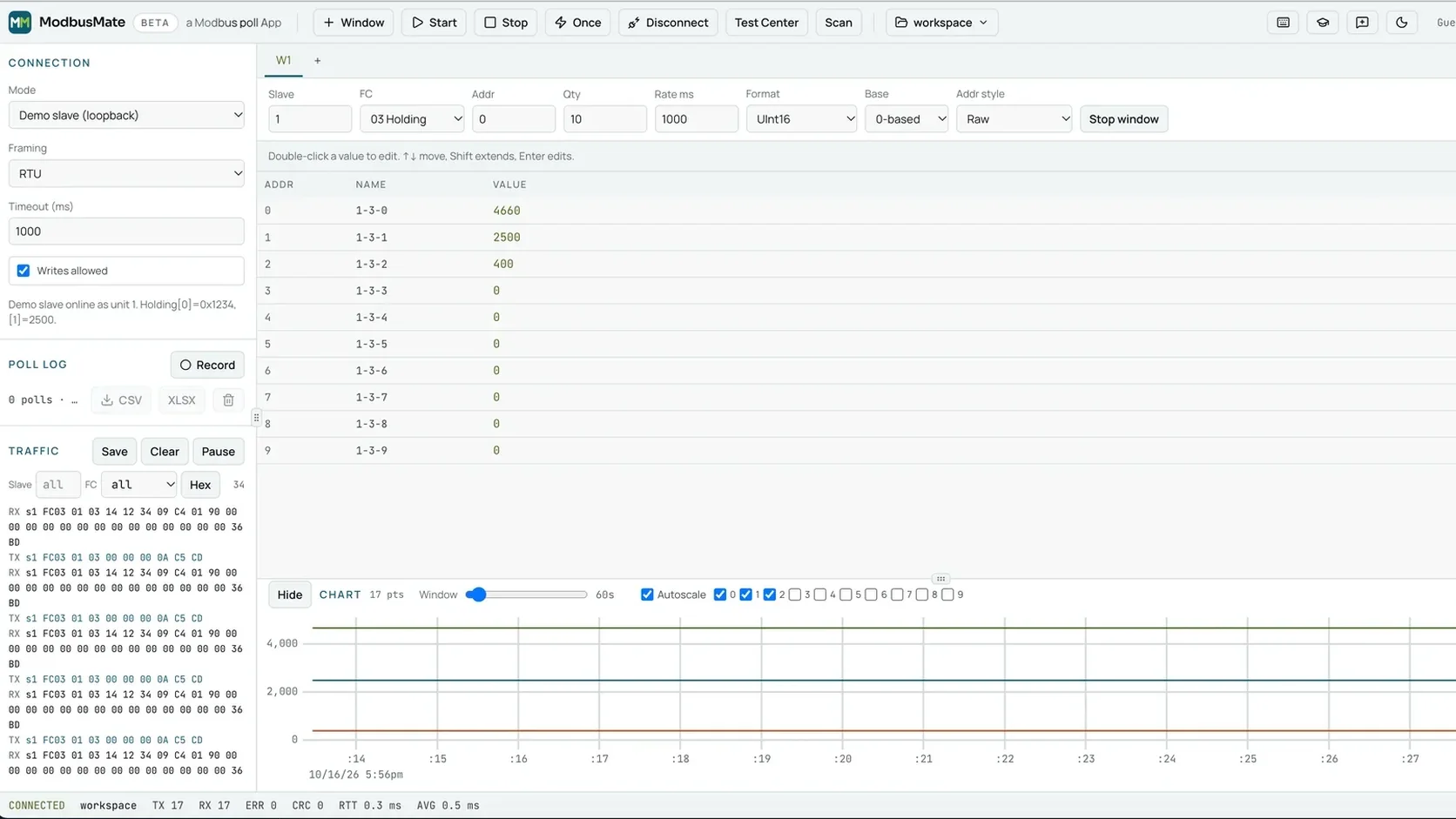
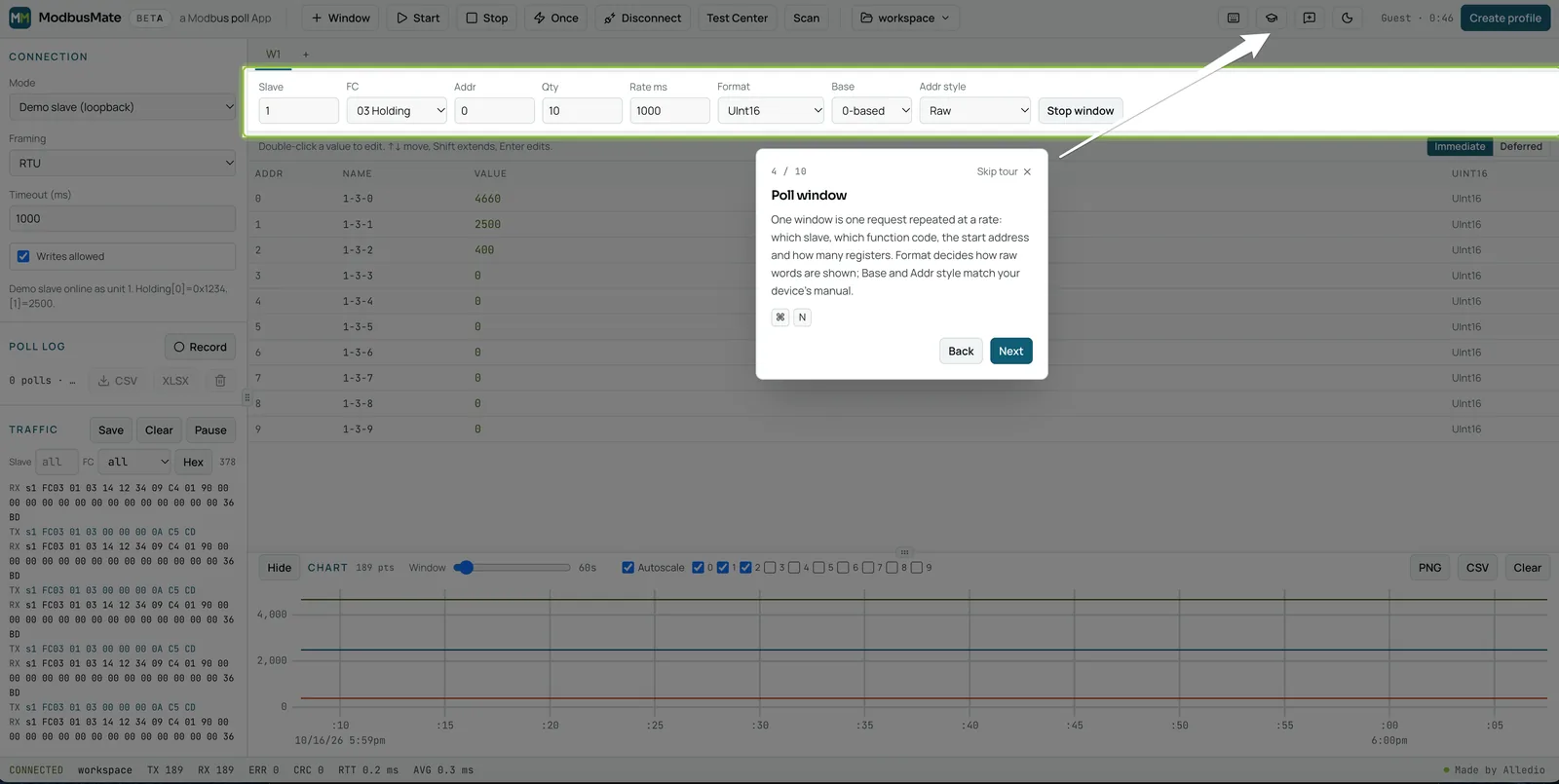
Ein Poll-Fenster bestimmt, was gelesen wird. Jedes Fenster hat eigene Werte für:
- Slave-ID – die Adresse des Geräts,
- Funktionscode – 01, 02, 03 oder 04,
- Startadresse – das erste Register,
- Anzahl – wie viele Register oder Bits,
- Abfragerate – wie oft gelesen wird.
Für Messwerte und Sollwerte legen Sie am besten zwei Fenster an. So sehen Sie beides nebeneinander.
Schritt 3: Adressbasis prüfen
Ein Datenblatt beginnt bei 0, ein anderes bei 1, ein drittes bei 40001. Stellen Sie in ModbusMate die Basis auf 0- oder 1-basiert und wählen Sie einen Adressstil, damit die Zahlen am Bildschirm zum Datenblatt passen. Lesen Sie zur Kontrolle ein Register mit bekanntem Wert.
Schritt 4: Abfrage starten
Drücken Sie F5. Alle Fenster starten. Ankommende Werte werden grün. F6 stoppt alle Fenster, F8 liest genau einmal.
Schritt 5: Werte richtig darstellen
Ein Rohwert wie 215 sagt allein wenig. Wählen Sie das passende Format:
- Ganzzahlen mit oder ohne Vorzeichen, 16, 32 oder 64 Bit,
- Gleitkommazahlen Float32 oder Float64 in ABCD, CDAB, BADC oder DCBA,
- Hex, Binär, Boolesch oder ASCII,
- Scaled: a × Rohwert + b. Mit a = 0,1 wird aus 215 der Wert 21,5.
Sieht eine 32-Bit-Zahl unsinnig aus, liegt es meist an der Byte-Reihenfolge. Wechseln Sie sie mit einem Klick.
Schritt 6: Register benennen
Benennen Sie jedes wichtige Register mit Umschalt+F2, etwa „Raumtemperatur“ oder „Sollwert Heizen“. Speichern Sie dann mit Strg+S. Ihr Arbeitsbereich enthält jetzt Fenster, Namen und Verbindungseinstellungen.
Bits auslesen: Coils und Discrete Inputs
Nicht alles ist ein Register. Zustände wie „Alarm aktiv“ oder „Relais an“ liegen oft als einzelne Bits vor. Für diese Werte gilt:
- Coils lesen Sie mit FC 01. Sie lassen sich auch schreiben, etwa um ein Relais zu schalten.
- Discrete Inputs lesen Sie mit FC 02. Sie sind nur lesbar.
In ModbusMate legen Sie dafür ein eigenes Poll-Fenster mit dem passenden Funktionscode an. Das Format „Boolesch“ zeigt die Bits als Ein und Aus. Manche Hersteller packen Zustände auch als Bitfeld in ein Holding-Register. Dann hilft das Format „Binär“: Sie sehen alle 16 Bits und erkennen sofort, welches gesetzt ist.
Die richtige Abfragerate
Wie oft sollten Sie lesen? Das hängt vom Zweck ab. Ein paar Grundregeln aus der Praxis:
- Für die Fehlersuche darf die Rate hoch sein. Sie wollen Änderungen sofort sehen.
- Für eine Aufzeichnung über Stunden reicht oft ein Wert alle paar Sekunden. Das hält das Log übersichtlich.
- Bei vielen Fenstern teilen sich alle Abfragen denselben Bus. Je mehr Fenster mit hoher Rate, desto länger dauert ein Durchlauf.
- Langsame Geräte brauchen Zeit für die Antwort. Steigt die Antwortzeit in der Statusleiste stark an, senken Sie die Rate.
Jedes Poll-Fenster hat seine eigene Rate. Schnell ändernde Messwerte fragen Sie öfter ab, Konfigurationswerte seltener.
Praxisbeispiel: Raumwerte eines Geräts auslesen
So sieht eine typische Aufgabe aus. Die Adressen sind ein Beispiel.
Die Registertabelle nennt: Raumtemperatur in Input-Register 30001 als Int16 in Zehntelgrad, relative Feuchte in 30002 in Zehntelprozent und den Sollwert in Holding-Register 40010 als Int16 in Zehntelgrad.
Sie legen zwei Poll-Fenster an. Fenster 1 liest mit FC 04 ab dem ersten Input-Register zwei Register. Fenster 2 liest mit FC 03 das Holding-Register des Sollwerts. Die Basis stellen Sie so ein, dass die Nummern zum Datenblatt passen.
Nach F5 zeigt Fenster 1 die Rohwerte 223 und 451. Mit dem Format „Scaled“ und a = 0,1 werden daraus 22,3 °C und 45,1 %. Fenster 2 zeigt 210, also 21,0 °C Sollwert. Sie benennen alle drei Register, drücken Record und lassen zehn Minuten aufzeichnen. Danach exportieren Sie das Log als XLSX für das Protokoll.
Von der Abfrage nach Excel
Ausgelesene Werte sollen oft ins Protokoll oder in eine Auswertung. ModbusMate bietet dafür zwei Wege.
Poll-Log aufzeichnen
Drücken Sie Record. Das Poll-Log erfasst jeden Lesevorgang. Exportieren Sie es als CSV für Skripte oder als XLSX für Kollegen, die in Excel arbeiten.
Diagramm exportieren
Haken Sie die Register an, die Sie als Verlauf sehen wollen. Das Diagramm zeichnet sie live mit. Ein Schieberegler bestimmt, wie weit Sie zurückblicken. Exportieren Sie das Diagramm als PNG oder die Daten als CSV.
So wird aus einer Inbetriebnahme ein belastbarer Nachweis.
Typische Fehler beim Auslesen
Exception-Code 02
Das Gerät antwortet mit Funktionscode plus 0x80 und Exception-Code 02: unzulässige Datenadresse. Meist ist die Adresse um eins verschoben oder liegt außerhalb der Tabelle.
Falscher Funktionscode
Ein Wert aus der 3xxxx-Liste ist ein Input-Register. Lesen Sie ihn mit FC 04, nicht mit FC 03.
Halbe 32-Bit-Werte
Ein Float32 belegt zwei Register. Liegt die Startadresse um eins daneben, lesen Sie die Hälfte eines Wertes und die Hälfte des nächsten. Keine Byte-Reihenfolge rettet das. Prüfen Sie zuerst die Adressbasis.
Zu große Blöcke
Manche Geräte lehnen große Lesezugriffe ab, obwohl die Spezifikation 125 Register erlaubt. Teilen Sie den Bereich in kleinere Fenster.
Lücken in der Registertabelle
Liegen zwischen zwei Werten nicht belegte Register, antworten manche Geräte auf einen Block, der die Lücke überspannt, mit einer Exception. Legen Sie dann für jeden belegten Block ein eigenes Fenster an.
Weitere typische Stolpersteine beschreiben unsere 5 besten Praktiken für die Konfiguration von Modbus-Sensoren.
Was im Traffic-Log zu sehen ist
Wer genau wissen will, was passiert, öffnet das Traffic-Log. Jede Anfrage und Antwort erscheint in Hex, mit CRC-Prüfung bei RTU und LRC-Prüfung bei ASCII. Eine Leseanfrage mit FC 03 besteht bei RTU aus:
- Slave-ID (1 Byte),
- Funktionscode 03 (1 Byte),
- Startadresse (2 Bytes),
- Anzahl (2 Bytes),
- CRC (2 Bytes).
Die Antwort enthält Slave-ID, Funktionscode, die Anzahl der Datenbytes, die Registerwerte und wieder eine CRC. So sehen Sie schwarz auf weiß, welche Adresse wirklich angefragt wurde.
Die Registertabelle als Arbeitsbereich dokumentieren
Ein ausgelesener Wert ist nach dem Termin schnell vergessen. Ein gespeicherter Arbeitsbereich nicht. Halten Sie sich an diese Gewohnheiten:
- Benennen Sie jedes Register mit Einheit und Datentyp, zum Beispiel „Vorlauf °C (Float32 CDAB)“.
- Speichern Sie pro Gerätetyp einen Arbeitsbereich.
- Exportieren Sie ihn als JSON und legen Sie ihn zu den Projektunterlagen.
Beim nächsten Gerät desselben Typs importieren Sie die Datei und sind in Sekunden startklar. Ihre Kollegen auch.
Sicher auslesen an laufenden Anlagen
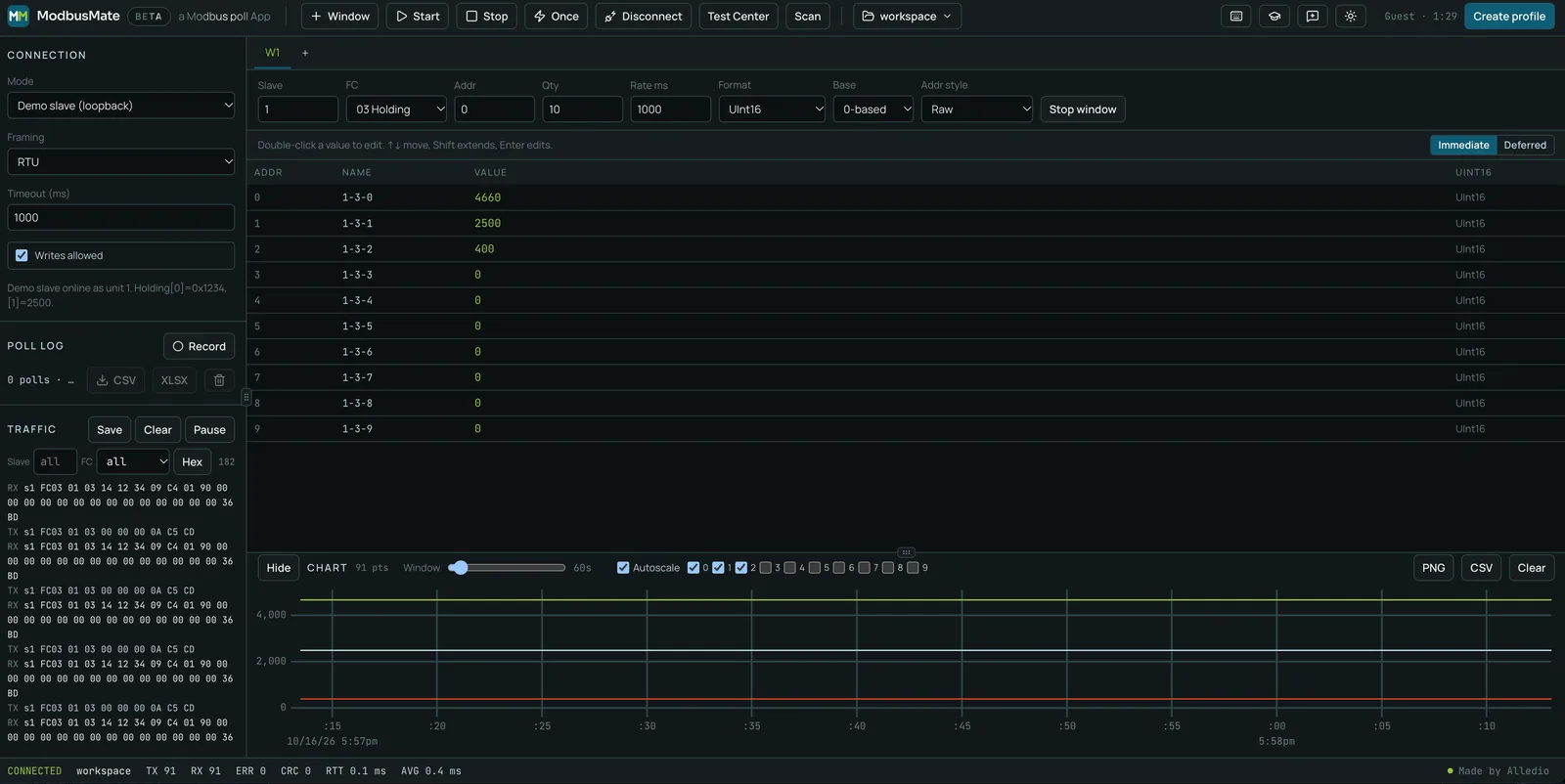
Auslesen ist ungefährlich. Ein versehentlicher Schreibbefehl ist es nicht. Wählen Sie in ModbusMate „Writes allowed“ ab. Die App schaltet auf „nur Überwachung“ und sperrt jeden Schreibzugriff. Genau diese Einstellung wollen Sie an einem Gebäude im Betrieb.
Werkzeug für das Auslesen: was zählt
- Kostenlos und ohne Installation – ideal für gesperrte Firmenlaptops.
- Auf jedem Desktop-Betriebssystem – Windows, macOS, Linux und ChromeOS.
- Offline-fähig – einmal geladen, liegt die App im Browser-Cache.
- Teilbar – Arbeitsbereiche lassen sich als JSON exportieren und importieren.
Die Grundlagen zum Werkzeug erklärt unser Leitfaden zum Modbus-Tester. Wollen Sie zuerst herausfinden, welche Geräte am Bus hängen, hilft der Modbus Scanner.
Register von Alledio-Geräten auslesen
Jedes Alledio-Gerät hat eine dokumentierte Registertabelle. Beim Alledio OEM-Thermostat mit Modbus finden Sie dort Messwerte, Sollwerte und Zustände mit Datentyp und Adresse. Für unsere Sensoren gilt dasselbe – die Übersicht finden Sie bei den Modbus-Sensoren.
Checkliste: Modbus-Register auslesen
- ☐ Registertabelle des Herstellers liegt vor, inklusive Hinweis zur Nummerierung.
- ☐ Verbindung steht: RX steigt mit TX, keine CRC-Fehler.
- ☐ Richtige Tabelle: FC 03 für Holding-, FC 04 für Input-Register, FC 01 und 02 für Bits.
- ☐ Adressbasis geprüft mit einem Register, dessen Wert Sie kennen.
- ☐ Format pro Wert gewählt: Ganzzahl, Gleitkomma oder skaliert.
- ☐ Register benannt, Arbeitsbereich gespeichert.
- ☐ Aufzeichnung als CSV oder XLSX exportiert.
- ☐ Schreibzugriffe gesperrt, wenn die Anlage läuft.
Mit dieser Liste vergessen Sie keinen Schritt, auch nicht am Ende eines langen Tages.
Häufige Fragen
Wie kann ich Modbus-Register auslesen?
Mit einem Modbus-Master-Werkzeug wie ModbusMate. Sie verbinden sich über einen USB-auf-RS-485-Adapter, legen ein Poll-Fenster mit Slave-ID, Funktionscode, Startadresse und Anzahl an und starten die Abfrage.
Welcher Funktionscode liest welche Register?
FC 03 liest Holding-Register, FC 04 Input-Register, FC 01 Coils und FC 02 Discrete Inputs.
Wie viele Register kann ich auf einmal auslesen?
Laut Spezifikation bis zu 125 Register pro Anfrage mit FC 03 oder FC 04. Viele Geräte erlauben weniger.
Kann ich ausgelesene Werte nach Excel exportieren?
Ja. Mit Record zeichnen Sie das Poll-Log auf und exportieren es als CSV oder XLSX. Diagramme exportieren Sie als PNG oder CSV.
Warum ist mein ausgelesener Wert um den Faktor 10 zu groß?
Viele Geräte senden skalierte Ganzzahlen, etwa Zehntelgrad. Nutzen Sie das Format „Scaled“ mit a = 0,1.
Gibt es ein kostenloses Modbus-Auslese-Tool?
Ja. ModbusMate ist kostenlos. Nach einer fünfminütigen Gastsitzung legen Sie ein kostenloses Profil mit Name und E-Mail an.
Jetzt Register auslesen
Datenblatt bereitlegen, Poll-Fenster anlegen, F5 drücken. Die ersten Werte sehen Sie in unter einer Minute.
ModbusMate öffnen und Modbus-Register auslesen
Alle Datenformate finden Sie auf der ModbusMate-Produktseite.