Sie öffnen einen Schaltschrank und finden einen RS-485-Strang ohne Beschriftung. Die Pläne sind von 2009. Niemand weiß, welche Adressen vergeben sind. Genau dafür gibt es den Modbus Scanner: Er fragt jede mögliche Adresse ab und zeigt, welche Geräte antworten.
In diesem Beitrag erfahren Sie, wie ein Modbus-Scanner arbeitet, was er finden kann und was nicht – und wie Sie aus einem Scan eine saubere Buskarte machen. Wir nutzen dafür den Scan in ModbusMate, unserem kostenlosen Modbus-Tester im Browser.
Was ist ein Modbus-Scanner?
Ein Modbus-Scanner ist ein Master-Werkzeug, das die Slave-Adressen nacheinander durchgeht. An jede Adresse schickt er eine Anfrage und wartet. Antwortet ein Gerät, landet es in der Liste. Kommt nichts zurück, geht es weiter zur nächsten Adresse.
Auf einer seriellen Leitung reichen gültige Slave-Adressen von 1 bis 247. Adresse 0 ist Broadcast – darauf antworten Slaves nie. Die Adressen 248 bis 255 sind reserviert. Ein vollständiger Scan prüft also bis zu 247 Adressen bei einer bestimmten seriellen Einstellung.
Das Ergebnis ist einfach: eine Liste der Slave-IDs, die leben. Diese Liste ist der Anfang jeder guten Buskarte.
Wann Sie einen Modbus-Scanner brauchen
Gescannt wird nicht jeden Tag. Aber wenn Sie es brauchen, hilft nichts anderes. Typische Fälle:
- Undokumentierte Anlagen. Sie übernehmen ein Objekt, und die Adressliste fehlt oder ist falsch.
- Getauschte Geräte. Ein Ersatzteil kommt mit Werksadresse, und die ist am Bus schon vergeben.
- Adresskonflikte. Zwei Geräte teilen sich eine Adresse. Die Antworten kollidieren und sehen aus wie Störungen.
- Abnahme. Sie wollen vor der Übergabe belegen, dass jedes Gerät am Strang antwortet.
- Unbekannte Werkseinstellungen. Ein Gerät kommt aus dem Lager, und niemand hat die Adresse notiert.
In all diesen Fällen ersetzt ein Scan stundenlanges Raten durch wenige Minuten Fakten.
Was ein Scan findet – und was nicht
Ein Scanner ist ehrlich, aber kein Zauberer. Kennen Sie seine Grenzen, bevor Sie dem Ergebnis trauen.
Er findet nur Geräte mit Ihren seriellen Einstellungen
Ein Gerät mit anderer Baudrate oder Parität versteht die Anfrage nicht und schweigt. Erwarten Sie mehr Geräte, als gefunden wurden, wiederholen Sie den Scan mit anderen üblichen Einstellungen.
Er sieht kein unterbrochenes Kabel
Ist die Leitung offen, findet der Scan hinter der Unterbrechung nichts. Prüfen Sie zuerst die Verdrahtung. Unsere Anleitung Modbus-RTU-Verbindung testen führt durch die Grundlagen.
Bei Adresskonflikten wird es unscharf
Teilen sich zwei Geräte eine Adresse, antworten womöglich beide gleichzeitig. Die Antworten überlagern sich und bestehen die Prüfsumme nicht. Statt eines sauberen Treffers sehen Sie an dieser Adresse CRC-Fehler. Dieses Muster ist ein starker Hinweis auf einen Konflikt.
Er sagt nicht, was für ein Gerät es ist
Ein Scan sagt „an Adresse 12 antwortet jemand“. Er sagt nicht „das ist ein Raumregler“. Dafür brauchen Sie den nächsten Schritt: die Identifikation.
So scannen Sie einen Modbus-RTU-Bus mit ModbusMate
ModbusMate hat einen Geräte-Scan eingebaut. Er durchläuft die Slave-IDs und zeigt, welche Slaves antworten. So gehen Sie vor.
Schritt 1: Adapter anschließen
Stecken Sie einen USB-auf-RS-485-Adapter an Ihren Laptop. Jeder Adapter, den Ihr Rechner als serielle Schnittstelle erkennt, funktioniert. Verbinden Sie ihn mit dem Strang, am besten an einem Ende der Leitung.
Schritt 2: App öffnen und Port einstellen
Öffnen Sie ModbusMate in Chrome, Edge oder Opera. Wählen Sie den seriellen Port. Stellen Sie Baudrate, Parität, Stoppbits und RTU oder ASCII auf die Werte ein, die Sie am Bus erwarten.
Kennen Sie diese Werte nicht? Beginnen Sie mit den Angaben aus den Datenblättern. Unser Beitrag zu den wichtigen Modbus-Einstellungen für die Sensorkonfiguration erklärt jeden Parameter.
Schritt 3: Scan starten
Starten Sie den Scan und lassen Sie ihn die Slave-IDs durchlaufen. Die Liste der antwortenden Slaves wächst dabei mit.
Lassen Sie das Traffic-Log offen. Sie sehen jede ausgehende Anfrage. Antworten erscheinen in Hex, mit CRC-Prüfung bei RTU oder LRC-Prüfung bei ASCII.
Schritt 4: Ergebnis auswerten
Sie haben jetzt eine Liste aktiver Adressen. Vergleichen Sie sie mit Ihrer Erwartung.
| Ergebnis | Nächster Schritt |
|---|---|
| Alle erwarteten Geräte gefunden | Sehr gut. Poll-Fenster anlegen. |
| Weniger Geräte als erwartet | Mit anderer Baudrate oder Parität wiederholen. Verdrahtung und Abschluss prüfen. |
| CRC-Fehler an einer Adresse | Zwei Geräte mit gleicher Adresse vermuten. Eines abklemmen und erneut scannen. |
| Gar keine Geräte | A/B-Polarität, Adapter-Port und serielle Einstellungen prüfen. |
Schritt 5: Aus dem Scan eine Buskarte machen
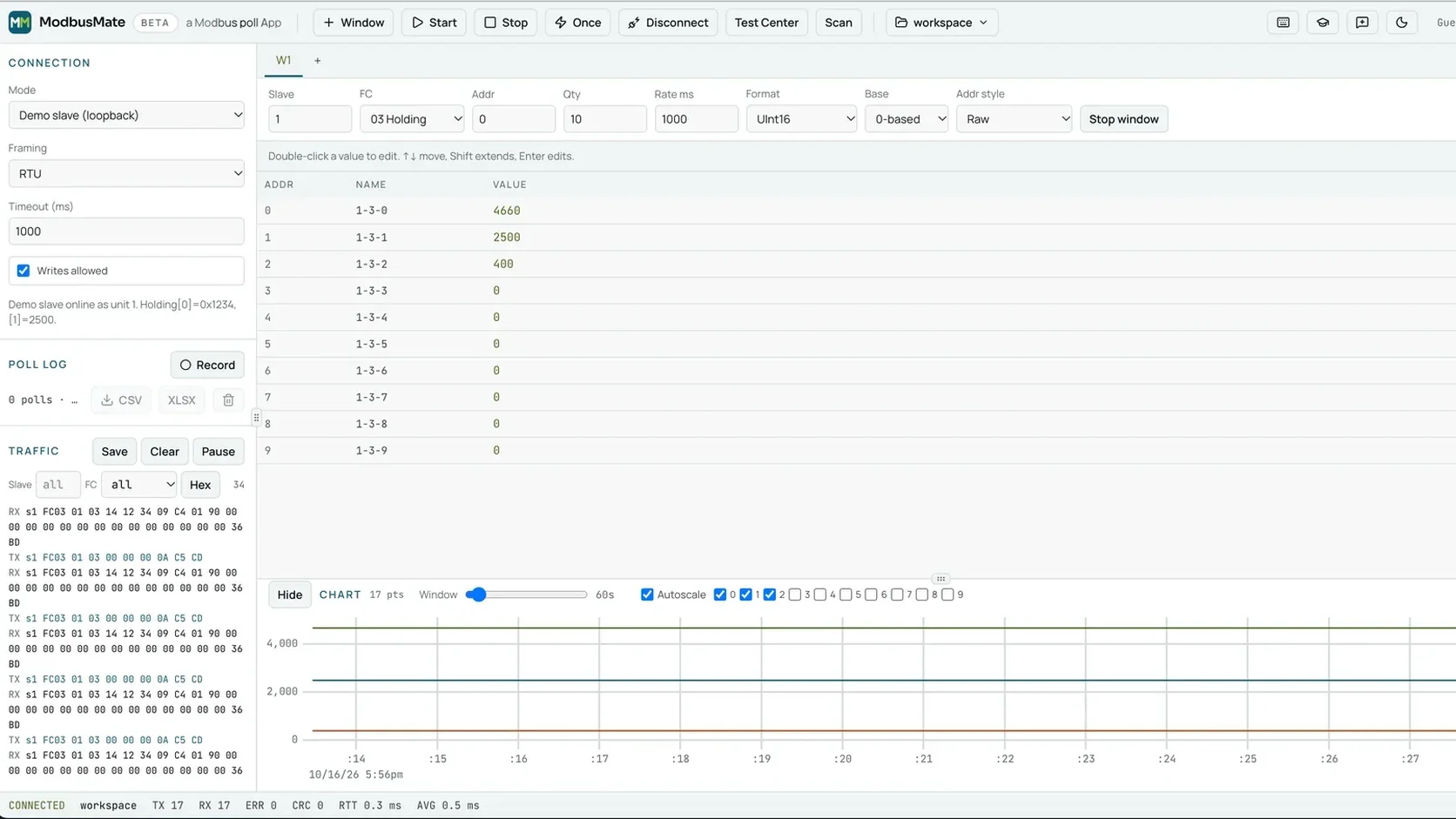
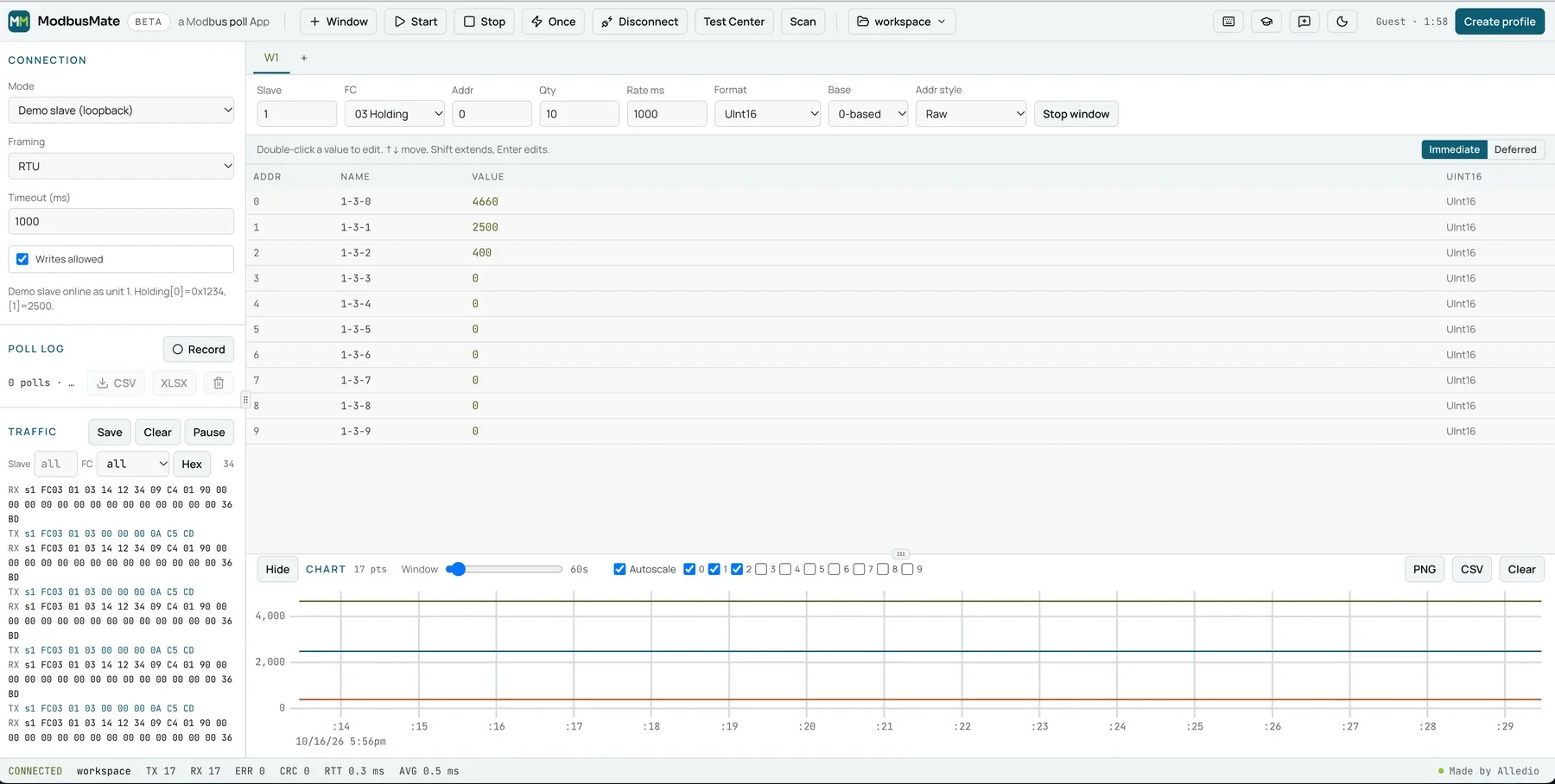
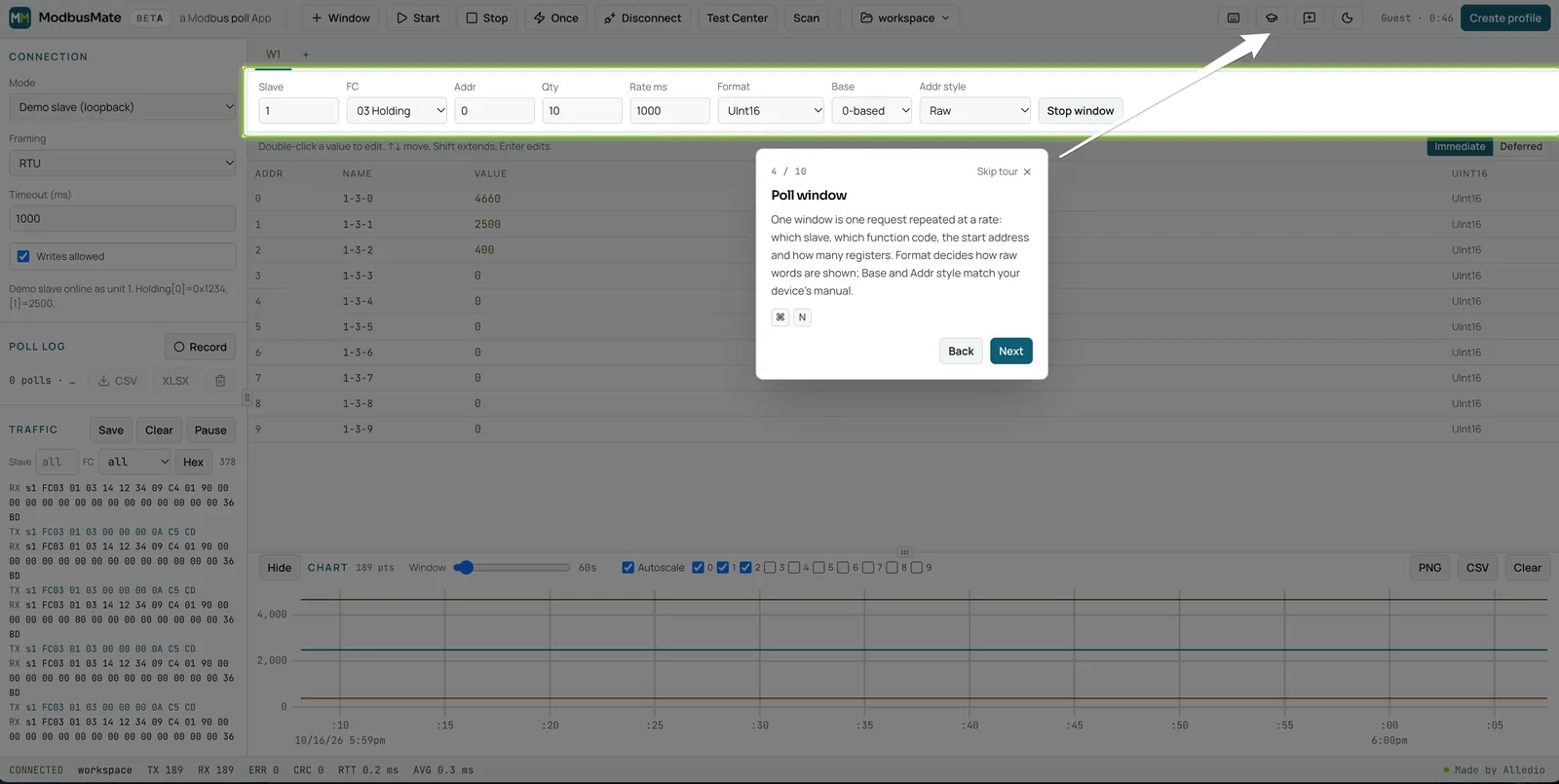
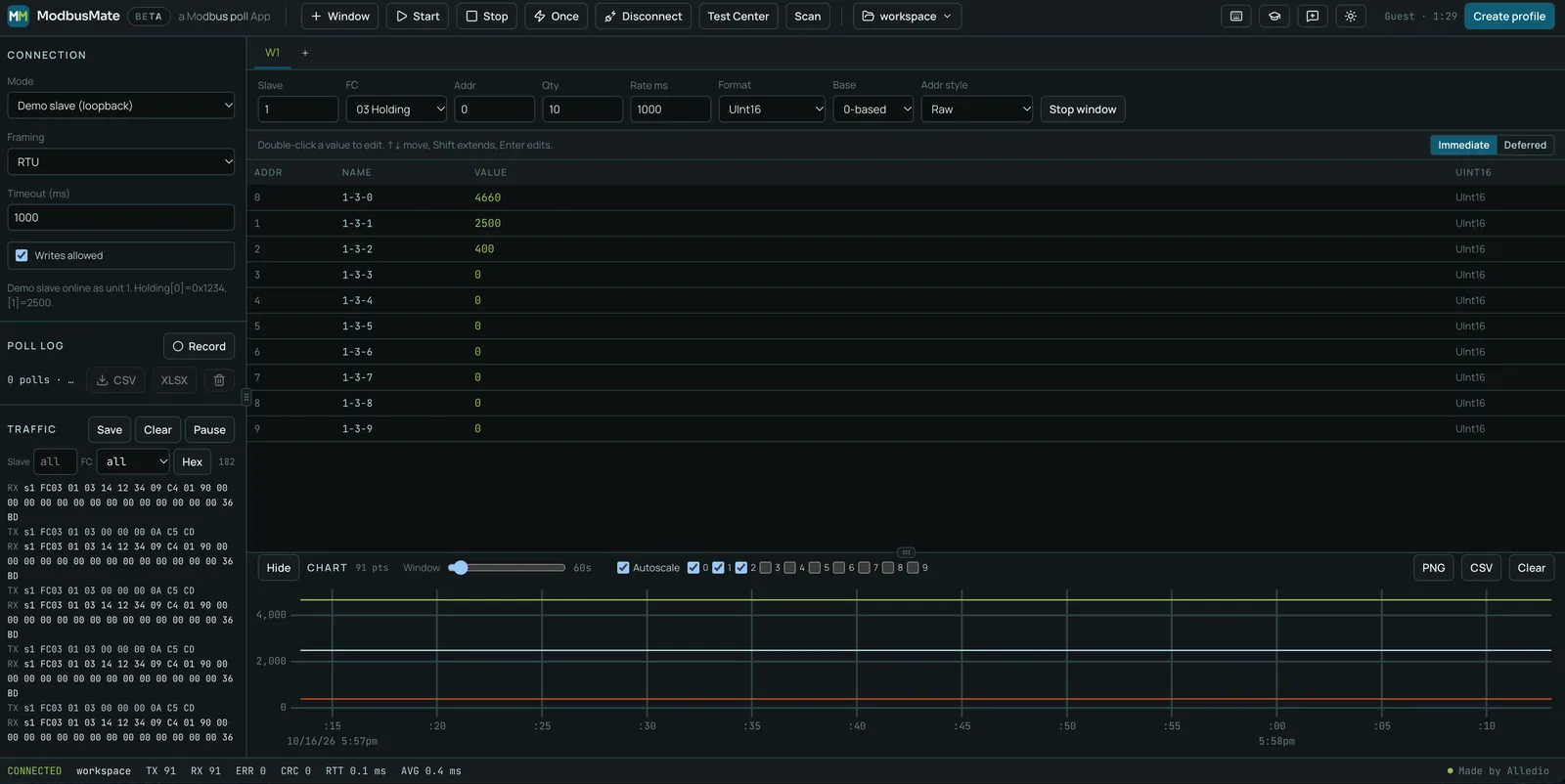
Öffnen Sie für jede gefundene Adresse ein Poll-Fenster. Tragen Sie Slave-ID, Funktionscode, Startadresse und Anzahl laut Datenblatt ein.
Benennen Sie wichtige Register mit Umschalt+F2. Speichern Sie das Setup mit Strg+S als Arbeitsbereich. Beim nächsten Besuch holt Strg+O die vollständige Karte zurück.
Herausfinden, was Sie gefunden haben
Eine Adressliste ist ein guter Anfang. Jetzt wollen Sie wissen, was hinter jeder Adresse steckt. Zwei Standard-Funktionscodes helfen, sofern das Gerät sie unterstützt:
- Funktionscode 11 (0x11), Report Server ID. Viele serielle Geräte antworten mit einer Kennung und einem Betriebsstatus.
- Funktionscode 2B (0x2B), Read Device Identification. Mit MEI-Typ 0x0E kann ein Gerät Herstellername, Produktcode und Version liefern.
Beide sind Vorlagen im Test Center von ModbusMate. Das Test Center baut rohe Anfragen für die Funktionscodes 01 bis 06, 08, 0B, 0F, 10, 11, 16, 17 und 2B. Eine Identifikationsanfrage an jede Adresse ist so mit wenigen Klicks erledigt.
Nicht jedes Gerät kennt diese Codes. Antwortet es mit einer Exception, greifen Sie auf das Datenblatt zurück und lesen ein bekanntes Register.
Einen Adresskonflikt beheben
Konflikte entstehen oft nach Reparaturen. Ein neues Gerät kommt mit Adresse 1, und die ist bereits vergeben. So lösen Sie das sauber:
- Konflikt finden. Bus scannen. Auf CRC-Fehler oder seltsame Antworten an einer Adresse achten.
- Neues Gerät isolieren. Abklemmen oder den Adapter allein an dieses Gerät anschließen.
- Adresse ändern. Nach Anleitung des Herstellers. Bei vielen Geräten schreiben Sie die neue Adresse in ein Konfigurationsregister.
- Erneut scannen. Gerät wieder anschließen und prüfen, ob beide Adressen sauber antworten.
Vorsicht an laufenden Anlagen: Ein falscher Schreibbefehl kann das falsche Gerät ändern. Lassen Sie in ModbusMate „Writes allowed“ abgewählt, bis Sie sicher sind. „Nur Überwachung“ sperrt jeden Schreibzugriff.
Wie viele Geräte ein Segment verträgt, lesen Sie in unserem Beitrag zu Geräteanzahl und Störfestigkeit bei Modbus RS-485.
Beispiel: einen alten Strang kartieren
So läuft ein Scan in der Praxis ab. Die Zahlen sind ein Beispiel.
Laut Plan hängen zehn Raumbediengeräte am Strang. Sie verbinden sich am ersten Schaltschrank und scannen mit den dokumentierten Einstellungen. Acht Adressen antworten. Eine Adresse zeigt CRC-Fehler. Ein Gerät fehlt.
Jetzt haben Sie drei klare Aufgaben statt eines diffusen Problems:
- Die CRC-Adresse. Vermutlich teilen sich zwei Geräte diese Adresse. Sie isolieren beide und vergeben eine freie Adresse.
- Das fehlende Gerät. Sie scannen mit einer anderen üblichen Baudrate. Es antwortet. Jemand hat es getauscht und die Einstellungen nicht angepasst.
- Die Karte. Sie öffnen für jede Adresse ein Poll-Fenster, benennen die Register und speichern den Arbeitsbereich.
Der ganze Auftrag dauert kürzer als die Suche nach dem Schaltschrankschlüssel. Und das Wichtigste: Beim nächsten Besuch öffnen Sie den gespeicherten Arbeitsbereich und haben die vollständige, geprüfte Buskarte sofort vor sich. Niemand muss die Arbeit wiederholen, und neue Kollegen finden sich in Minuten zurecht.
Scannen an laufenden Anlagen: Worauf Sie achten müssen
Ein Scan an einer Anlage im Betrieb braucht etwas Vorbereitung. Der wichtigste Punkt: Modbus seriell erlaubt nur einen Master pro Leitung. Fragt die GLT den Strang gerade ab, kollidieren Ihre Anfragen mit ihren. Beide Seiten sehen dann Fehler, und die GLT meldet womöglich Alarme.
So gehen Sie sicher vor:
- Mit dem Betreiber abstimmen. Sagen Sie Bescheid, wann Sie scannen und wie lange es dauert.
- Den GLT-Master pausieren oder den Strang für die Dauer des Scans von ihm trennen.
- Nur lesen. Lassen Sie „Writes allowed“ abgewählt. „Nur Überwachung“ sperrt jeden Schreibzugriff.
- Wartungsfenster nutzen. Früh am Morgen oder am Wochenende stören Sie am wenigsten.
- Danach prüfen. Schließen Sie den GLT-Master wieder an und kontrollieren Sie, dass alle Geräte wieder online sind.
Mit dieser Routine wird der Scan zur Routinearbeit statt zum Risiko.
Tipps für schnellere, sauberere Scans
- Vom Leitungsende aus scannen. Sie sehen den ganzen Strang, und der Abschluss lässt sich leichter prüfen.
- Erwartete Anzahl kennen. Notieren Sie vorher, wie viele Geräte am Bus sein sollen.
- Zähler beobachten. Die Statusleiste zählt TX, RX, Fehler, CRC-Fehler und Antwortzeit.
- Traffic-Log speichern. Mit Save im Traffic-Log sichern Sie den Beleg.
- Karte teilen. Exportieren Sie den Arbeitsbereich als JSON für den nächsten Techniker.
Kostenloser Modbus-Scanner statt Freeware-Suche
Viele Desktop-Werkzeuge haben einen Scan. Manche sind Freeware, manche kosten Geld, und die meisten laufen nur unter Windows. ModbusMate ist kostenlos und läuft unter Windows, macOS, Linux und ChromeOS – in Chrome, Edge oder Opera. Wer einen Modbus-Scanner für den Mac sucht, ist damit ebenfalls bedient.
Der Scan ist keine eigene App. Er sitzt neben den Poll-Fenstern, dem Traffic-Log, den Diagrammen und dem Test Center. So kommen Sie von „Wer ist da?“ zu „Was sagen sie?“ ohne Werkzeugwechsel.
Sie vergleichen Werkzeuge? Unser Beitrag zur Modbus Poll Alternative enthält eine Funktionstabelle. Oder starten Sie mit unserem Leitfaden zum Modbus-Tester.
Was heute unterstützt wird
- Protokolle: Modbus RTU und Modbus ASCII über RS-485 oder RS-232. Modbus TCP folgt in Kürze.
- Browser: Chrome, Edge und Opera am Desktop. Firefox, Safari, Smartphones und Tablets werden nicht unterstützt.
- Hardware: jeder USB-Seriell-Adapter, den Ihr Rechner als serielle Schnittstelle erkennt.
- Baudraten: 300 bis 3.000.000.
Da TCP noch nicht unterstützt wird, können Sie Modbus-TCP-Gateways mit ModbusMate heute noch nicht scannen.
Busse mit Alledio-Geräten scannen
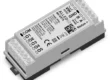
Unsere Alledio-Raumgeräte sprechen Modbus RTU. Ein typischer Strang trägt Raumbediengeräte, Raumregler und ein Relaismodul. Ein Scan ist der schnellste Weg, vor der Übergabe an das GLT-Team zu prüfen, dass jedes Gerät antwortet. Ein Beispiel für ein solches Gerät ist das Alledio MX-EXT Modbus Relaismodul.
Häufige Fragen
Was macht ein Modbus-Scanner?
Er schickt nacheinander an jede Slave-Adresse eine Anfrage und listet die Adressen, die antworten. Auf einer seriellen Leitung sind das bis zu 247 Adressen bei einer bestimmten seriellen Einstellung.
Wie kann ich eine Modbus-Adresse herausfinden?
Starten Sie einen Scan mit den seriellen Einstellungen des Geräts. Am besten schließen Sie dafür nur dieses eine Gerät an. Die Adresse, die antwortet, ist seine Slave-Adresse.
Warum findet mein Scan keine Geräte?
Häufigste Ursachen: vertauschte A- und B-Adern, falscher Port oder Baudrate bzw. Parität passen nicht. Beheben Sie das und scannen Sie erneut.
Findet ein Scanner Geräte mit unterschiedlichen Baudraten?
Nicht in einem Durchgang. Ein Gerät antwortet nur mit seinen eigenen Einstellungen. Wiederholen Sie den Scan mit jeder erwarteten Baudrate und Parität.
Ist der Scanner in ModbusMate kostenlos?
Ja. ModbusMate ist kostenlos. Sie starten mit einer fünfminütigen Gastsitzung und legen dann ein kostenloses Profil mit Name und E-Mail an.
Kann ich Modbus-TCP-Geräte scannen?
Noch nicht. Modbus TCP folgt in Kürze. Heute scannt ModbusMate Modbus-RTU- und ASCII-Geräte über serielle Schnittstellen.
Jetzt den Bus kartieren
Schluss mit dem Raten einzelner Adressen. Scannen, Poll-Fenster anlegen und die Karte für den nächsten Besuch speichern.
ModbusMate öffnen und Bus scannen
Alle Funktionen finden Sie auf der ModbusMate-Produktseite. Die offiziellen Adressregeln stehen in den Spezifikationen der Modbus Organization.